Tourello debería poder usarse sin manual – aun así, aquí tienes los caminos principales, paso a paso. Los nombres de los menús aparecen así. Donde el móvil/iPad y el Mac se diferencian, el Mac va entre paréntesis.
Primeros pasos: descargar mapas
Se descargan una vez y luego todo funciona sin conexión.
Abre Tourello. Mientras no haya ningún mapa cargado, el mapa muestra Aún no hay mapa sin conexión – tócalo. Más adelante encontrarás la misma página en Menú → Mapas (Mac: Visualización → Gestionar mapas…, ⇧⌘K).
Elige una región – en la lista o en el mapamundi. Al lado se indica el espacio que ocupa.
Toca Descargar. La descarga continúa con la pantalla bloqueada; varias regiones se ponen en cola.
Listo: el mapa, las curvas de nivel, el relieve, el cálculo de rutas y la búsqueda funcionan ya sin conexión.
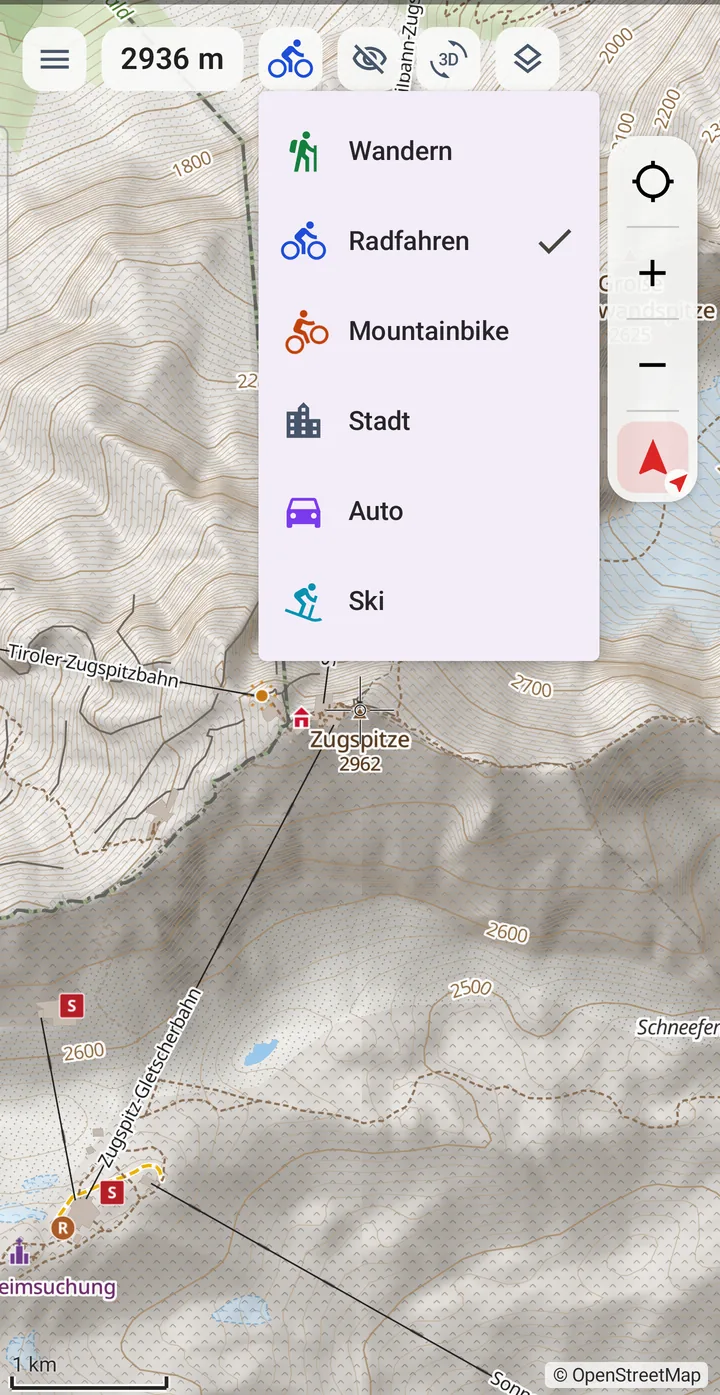
Arriba a la izquierda eliges el perfil de mapa – senderismo, bici, BTT, ciudad, coche o esquí.
Más adelante, Buscar actualizaciones y Actualizar ponen la región al día – solo se descargan las partes modificadas de los archivos, normalmente una pequeña fracción de toda la región.
Descarga las regiones grandes por wifi: los Alpes ocupan unos 4 GB en el móvil, Baviera unos 1,3 GB.
Planificar una ruta
Calculada sin conexión en el dispositivo, con el tiempo de marcha a tu ritmo.
Elige el perfil de mapa – define el estilo del mapa, el cálculo de rutas y el tiempo de marcha.
Menú → Empezar a planificar (Mac: el botón Planificar ruta encima del mapa).
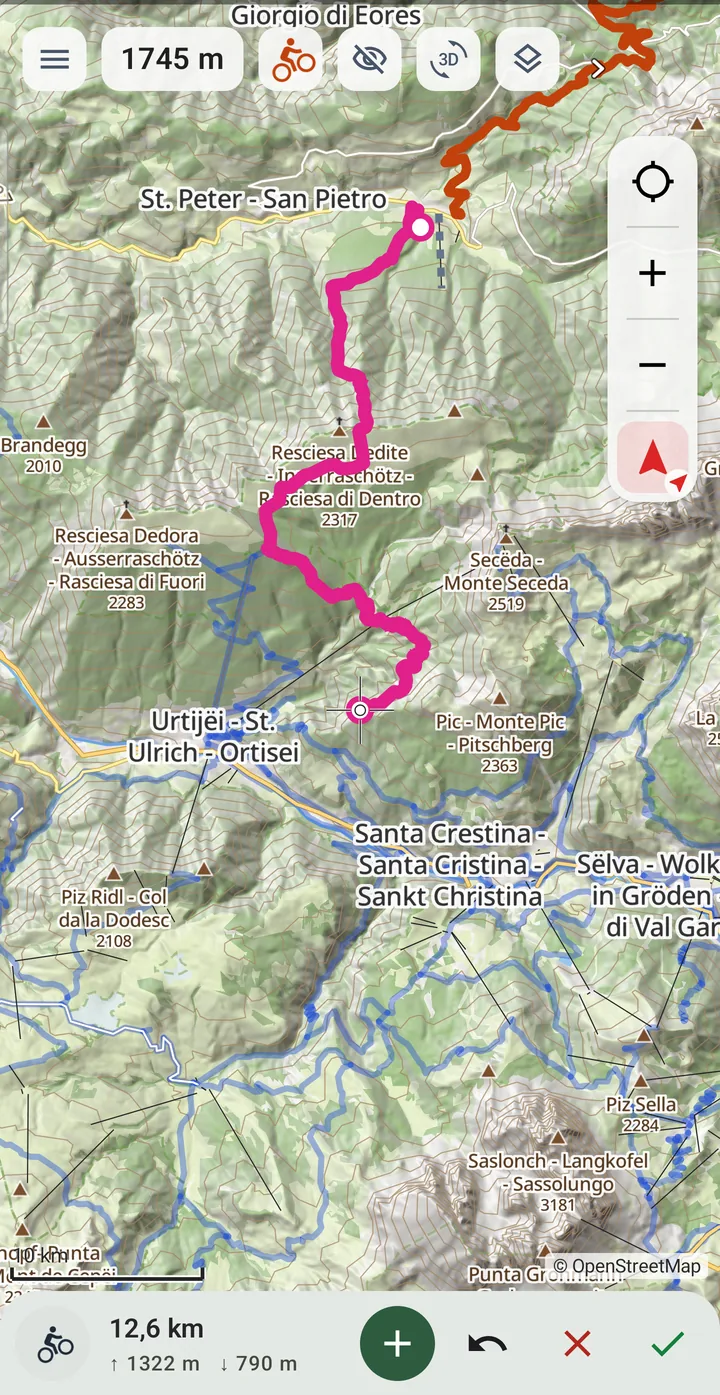
Mueve el mapa hasta que la retícula esté sobre el inicio y toca +. En el Mac basta con hacer clic en el mapa.
Coloca más puntos – Tourello encuentra el camino intermedio. Si un tramo es imposible, la app te dice por qué.
Mover un punto: mantenlo pulsado y arrástralo (Mac: arrastrar). ↶ deshace el último.
Abajo se muestran la distancia, el desnivel, la dificultad y el tiempo de marcha.
Guarda con la marca ✓; la ✕ descarta el plan.
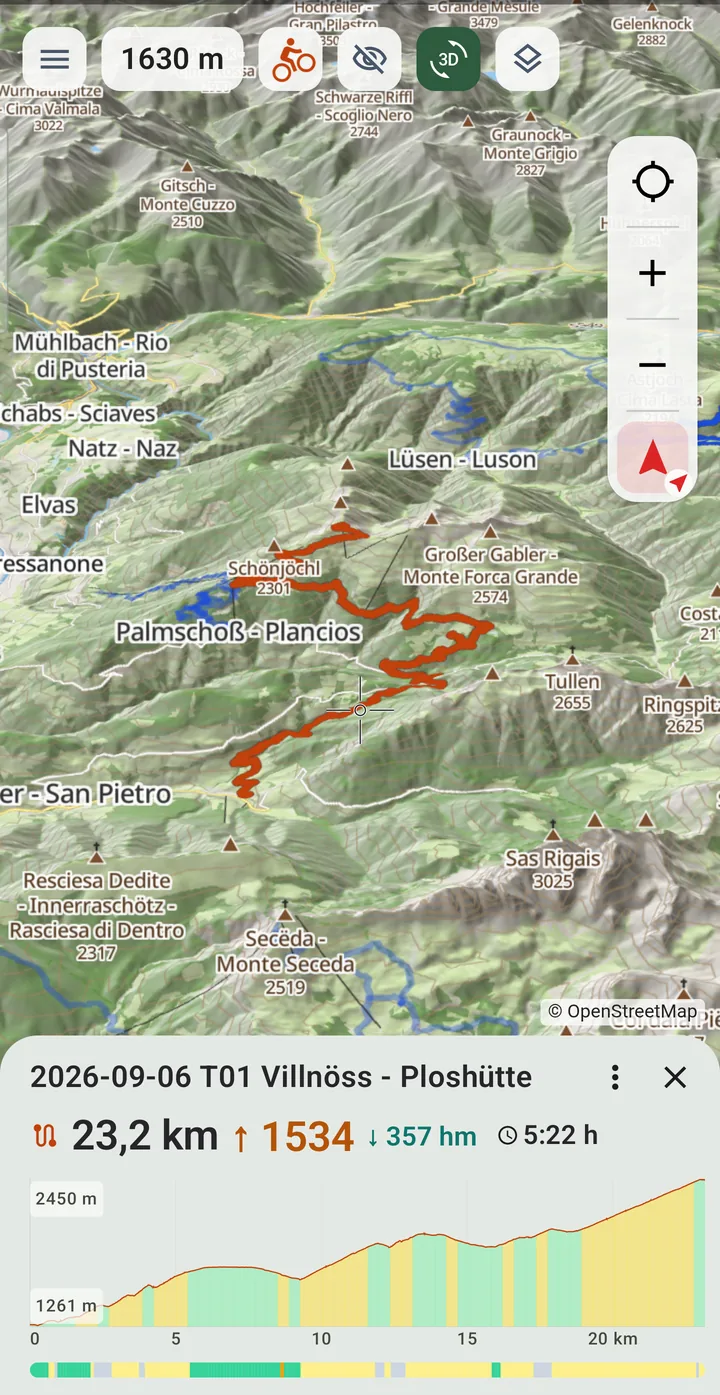
Cambia a 3D y sigue planificando directamente sobre el relieve – colocar y mover puntos funciona igual ahí.
Navegación
Con indicaciones por voz, incluso con la pantalla bloqueada. Móvil y iPad.
Abre una ruta – desde Tracks, el Archivo o justo después de planificar.
En el menú de la ruta (⋮) elige Iniciar navegación.
Arriba se muestra el próximo giro con su distancia; debajo, los km restantes, el desnivel y la hora de llegada.
Las indicaciones por voz se activan en Ajustes → En marcha; sus distancias se adaptan a tu actividad.
Puedes bloquear la pantalla: la navegación y las indicaciones siguen funcionando, y el estado aparece en la pantalla de bloqueo.
Destino improvisado: mantén pulsado el mapa o elige un resultado de búsqueda y luego Navegar hasta aquí. Si te desvías, Tourello recalcula.
Grabar y subir
Cuidando la batería, con la altitud del modelo del terreno. Móvil y iPad.
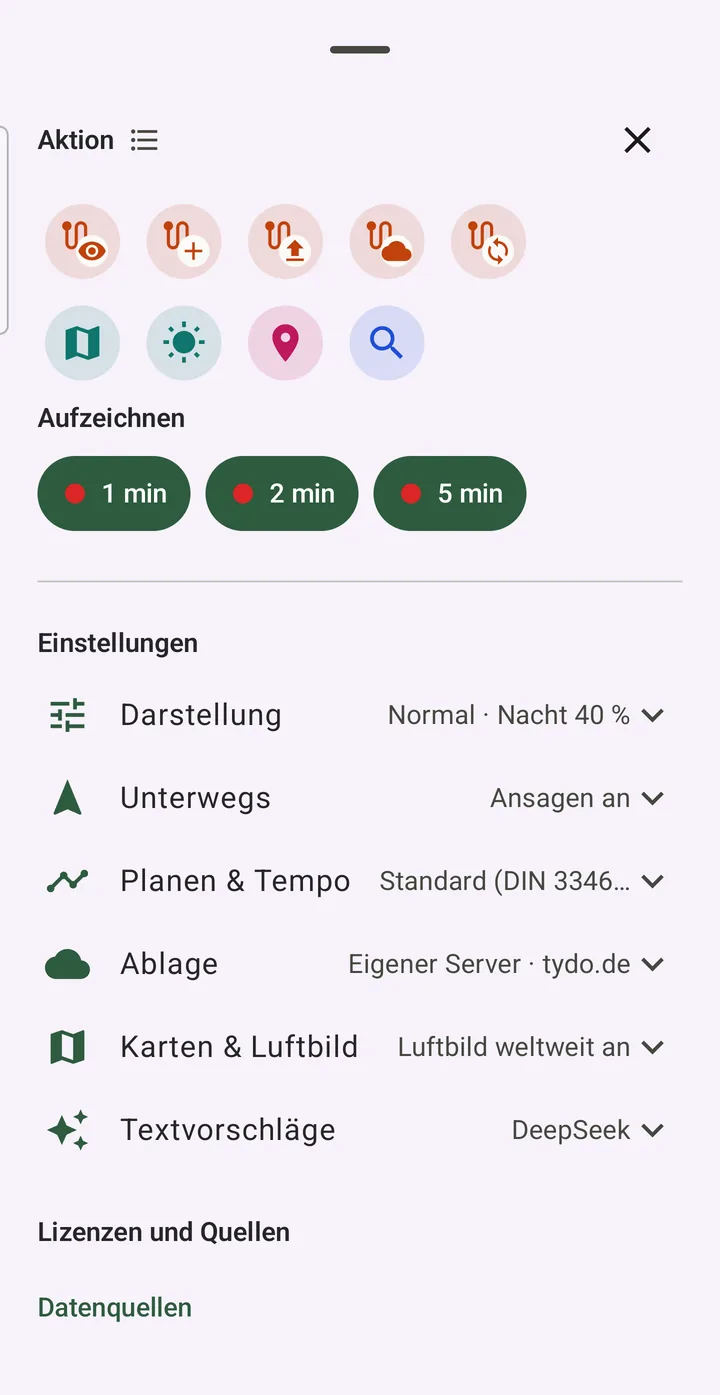
Menú → Grabar: 1 min, 2 min o 5 min – el intervalo entre puntos; la grabación empieza al momento.
Pausa y reanuda por el camino; tras un cierre inesperado no se pierde nada.
Al final, detén la grabación.
Menú → Subir grabaciones (con «Solo en este dispositivo»: Archivar las grabaciones).
Añade nombre, actividad, travesía de varios días, descripción y perfil de ritmo – si quieres, propuestos por un modelo de lenguaje.
Opcionalmente Rellenar huecos: los tramos que faltan se completan a lo largo de los caminos.
Sube. Tourello vuelve a leer el archivo, lo verifica y solo entonces borra la copia del dispositivo.
Configurar tu almacenamiento
Tus rutas en tu servidor – o solo en el dispositivo.
Elige un lugar: Servidor propio – una cuenta WebDAV como Nextcloud, un NAS o una carpeta compartida del router –, Dropbox o Google Drive (inicias sesión una vez; la app solo ve su propia carpeta) o Solo en este dispositivo (en el Mac, en una carpeta a tu elección; por defecto «Documentos/Tourello»).
Para tu propio servidor, introduce la dirección, el usuario y la contraseña.
Probar conexión – los ajustes se guardan solos.
Introduce el mismo almacenamiento en todos los dispositivos: el móvil, el iPad y el Mac ven las mismas rutas.
Sincroniza tus puntos en la lista de puntos con Sincronizar con el almacenamiento.
Con «Solo en este dispositivo» los datos desaparecen al desinstalar la app – exporta antes como GPX las rutas importantes.
Vuelo 3D y vídeo
Tu ruta desde el aire – como película para compartir.
Abre una ruta y luego Vuelo 3D en el menú de la ruta (⋮).
El vuelo empieza sobre la ruta; velocidad 1×, 2× o 4×.
Activa la ortofoto en el menú de capas. Con datos móviles, la app pregunta antes cuánto se descargaría.
Graba un vídeo – termina con los créditos de todas las fuentes de datos y se guarda.
En el Mac, además: elige un formato (16:9, 9:16 Reels, 4:5 feed, 1:1) y Versión corta para un vídeo corto de 10–90 segundos con los mejores tramos y fotos.
Los textos del vídeo están en el idioma de la app; en el Mac, el botón de idioma del vuelo (DE, EN, FR, ES, IT) elige otro.
Sol y luna
Al minuto, con montañas y edificios como horizonte.
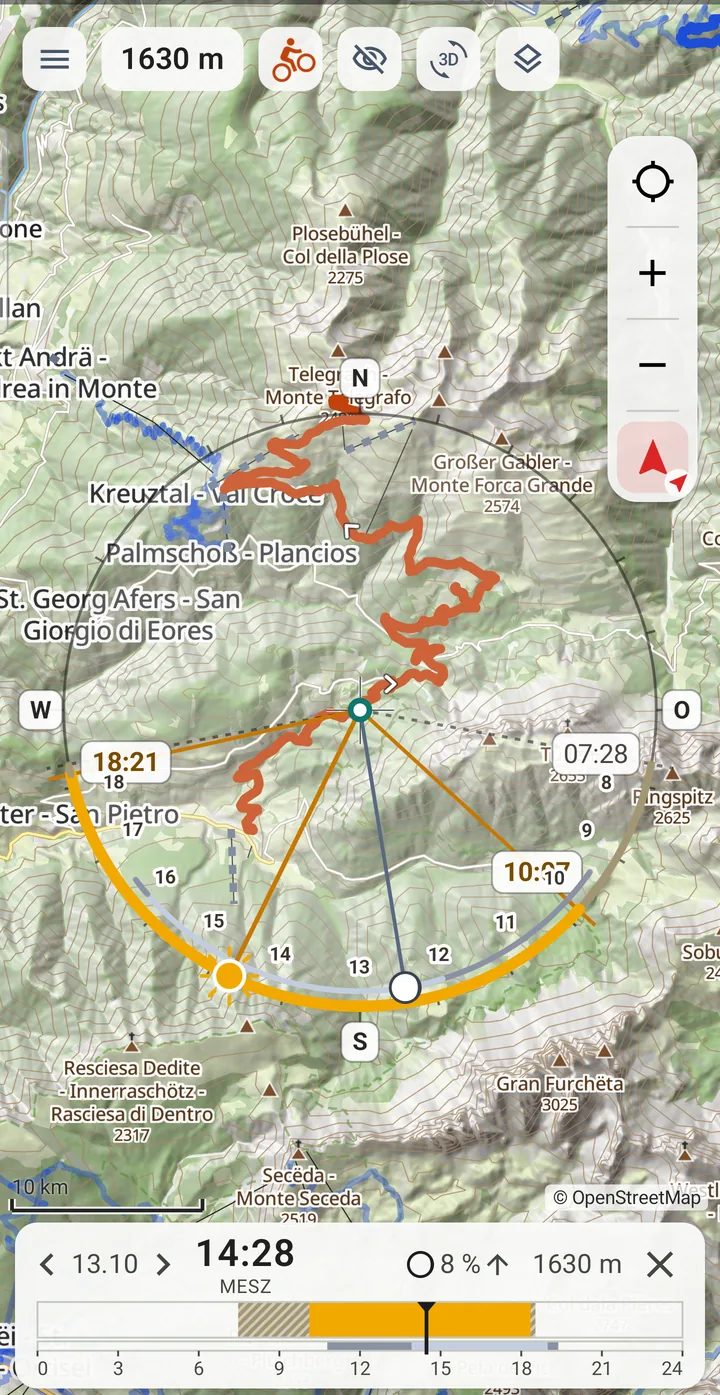
Mueve el mapa para que la retícula quede sobre el lugar que te interesa.
Menú → Sol y luna (Mac: el botón del sol encima del mapa).
Elige un día en el calendario.
Abajo aparece el regulador de hora: sol, crepúsculo, noche y luna a lo largo del día. ‹ › cambian de día.
El anillo alrededor del punto muestra de dónde viene el sol y dónde lo tapan el relieve o los edificios.
Comprueba la altitud a la derecha de la barra – si coincide con el lugar, estás calculando para el punto correcto.
¿Has movido el mapa? ⟳ calcula el mismo día para el nuevo centro.
¿Cuándo salgo? Planificación de horario y pausas
Hora de salida, pausas y llegada, con sol y sombra a lo largo de la ruta.
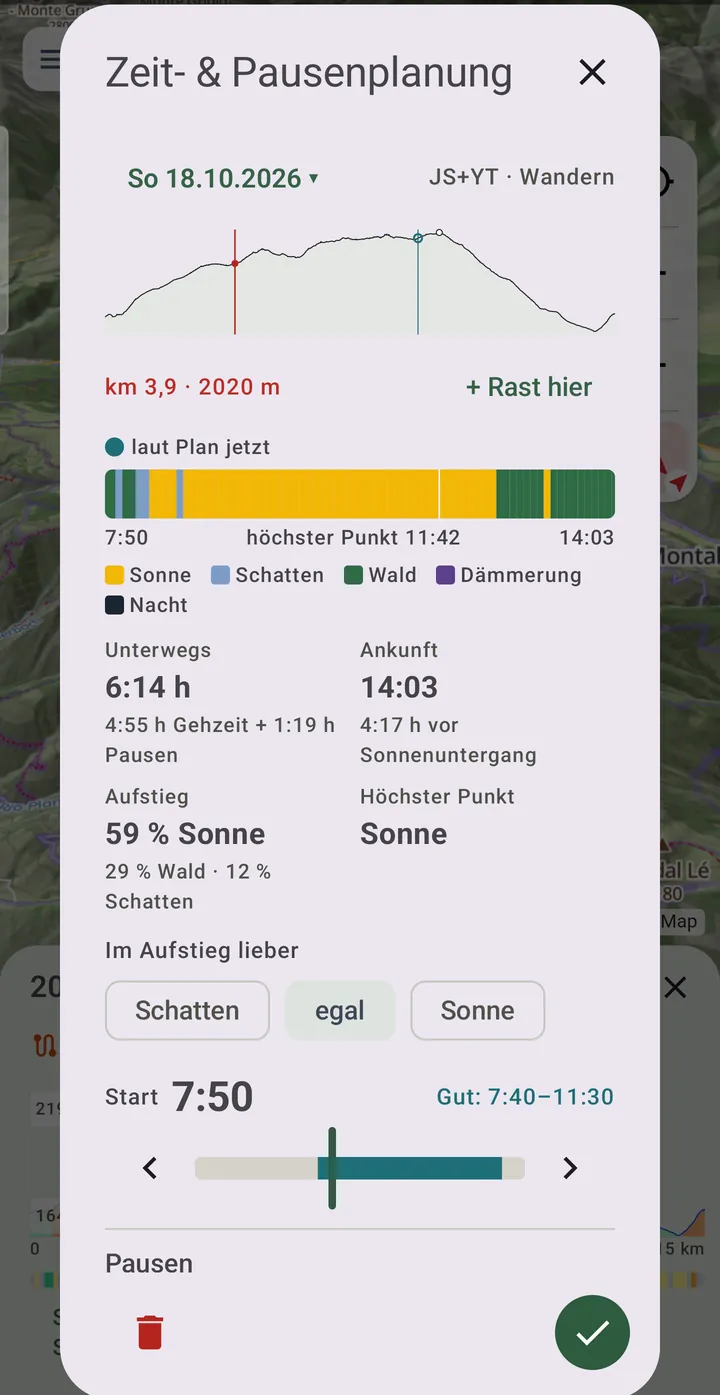
Abre una ruta y elige Planificación de horario y pausas en el menú de la ruta (⋮) (Mac: la primera entrada). En el teléfono y el iPad funciona con las rutas del dispositivo, en el Mac con las del almacenamiento.
Elige el día y mueve la salida con el control deslizante o ‹ ›. La franja bajo el control valora cada hora de salida de 5 a 12: oscuro encaja, claro es posible, gris significa salir a oscuras o llegar demasiado tarde. Al lado aparece Bien: ….
La banda sobre toda la ruta muestra qué te espera en cada punto a la hora de llegada: sol, sombra, bosque, crepúsculo o noche. Debajo: tiempo caminando o en marcha más pausas, la llegada y cuánto falta para la puesta de sol, y en Subida qué parte del desnivel va al sol, en bosque o a la sombra.
Ajusta las pausas: pausas cortas por hora en marcha (medidas en tus propias rutas tras Recalcular en el perfil de ritmo) y descansos con Descanso en el punto más alto o con Descanso aquí en un punto: toca el perfil de la herramienta o elígelo antes en el perfil bajo el mapa; aparece entonces en rojo.
¿Mejor sombra o sol en la subida, y cuánto margen antes de la puesta de sol? Ambas cosas entran en la valoración de las horas de salida.
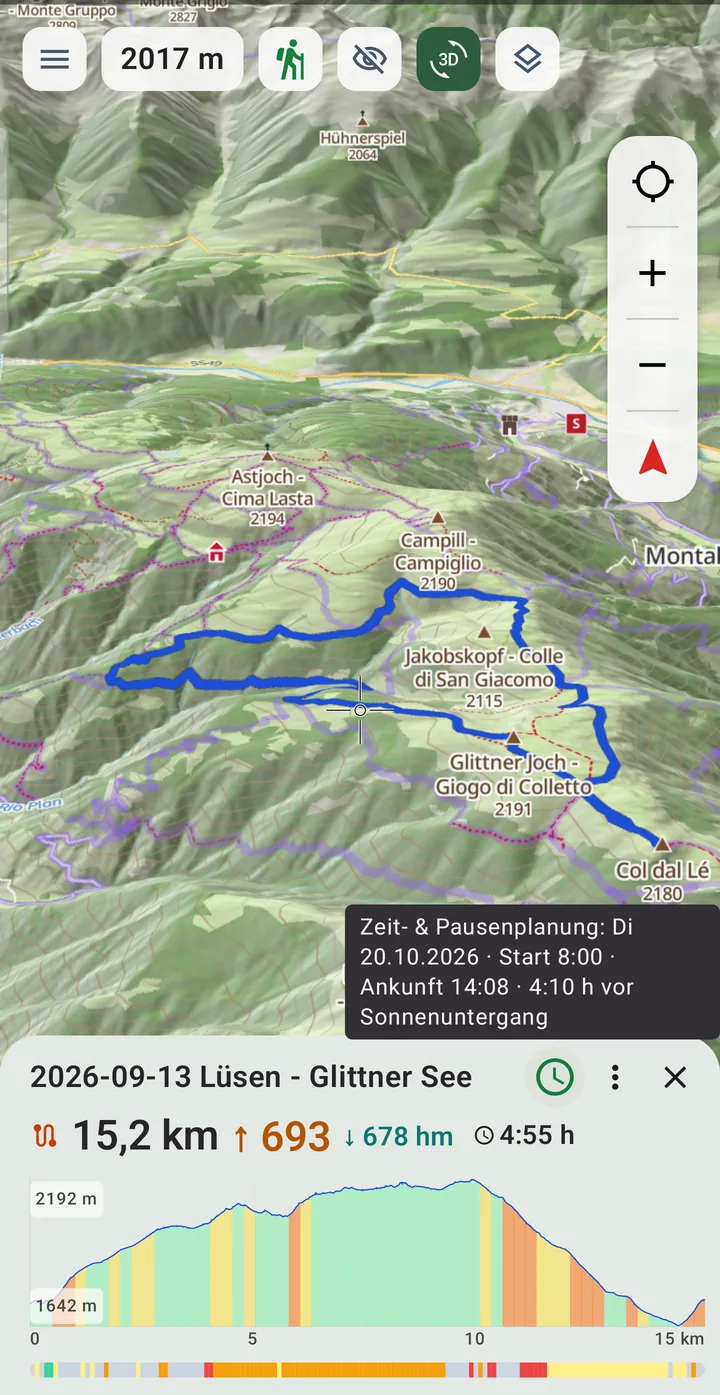
Guarda con la marca. El horario queda en el archivo de la ruta: planificado en el Mac, el teléfono lo muestra en cuanto abre la misma ruta. Junto al ⋮ de la ruta aparece entonces el icono del horario: verde, o rojo si la llegada queda demasiado cerca de la puesta de sol. Su indicación (pulsación larga en el teléfono) muestra día, salida y llegada; tócalo para volver a abrir la herramienta.
«Sol» significa sol con el cielo despejado: el cálculo no conoce las nubes. En una ruta larga las horas pueden variar una hora; deja un margen generoso.
Geolocalizar fotos en el Mac
Las fotos de la cámara reciben su posición a partir de tu grabación.
Abre la pestaña Geolocalizar fotos (o Archivo → Elegir carpeta de fotos…, ⌘O).
Elige la carpeta con tus fotos – RAW, JPEG y HEIC. Las miniaturas muestran vista previa, hora y si ya tienen posición.
Comprueba la hora de la cámara: Tourello propone una zona horaria o una corrección del reloj si las fotos no encajan con la grabación.
Proponer posición – para cada foto, su posición, la ruta y la fiabilidad de la coincidencia. Todavía no se escribe nada.
Revisa la selección y Escribir posición.
Fotos sin grabación: muestra el mapa y arrastra las miniaturas al lugar correcto.
Necesita la herramienta gratuita exiftool (p. ej. con Homebrew: brew install exiftool).
Perfiles de ritmo
Tiempos de marcha a tu propio ritmo.
Menú → Ajustes → Planificación y ritmo (Mac: ajustes → Planificación y ritmo).
Elige un perfil por actividad (senderismo, bici, BTT, esquí) – de serie se aplica Estándar.
Gestionar perfiles → + Nuevo perfil, p. ej. «con niños» o «BTT eléctrica».
Recalcular en el perfil: elige un periodo y Tourello mide tus grabaciones de tu almacenamiento (tres rutas como mínimo, mejor ocho).
A partir de ahora, el perfil de elevación, la planificación y la navegación usan tu ritmo.
Al subir y en Detalles de la ruta asignas el perfil con el que se hizo una ruta – así las mediciones posteriores son más precisas.
Día de esquí con estado de remontes
Pistas hacia abajo, remontes hacia arriba – y rodeando los remontes cerrados.
Elige el perfil de mapa Esquí – el mapa muestra pistas y remontes.
Ajustes → Planificación y ritmo → Fecha de planificación de remontes (esquí): hoy o una fecha del próximo invierno.
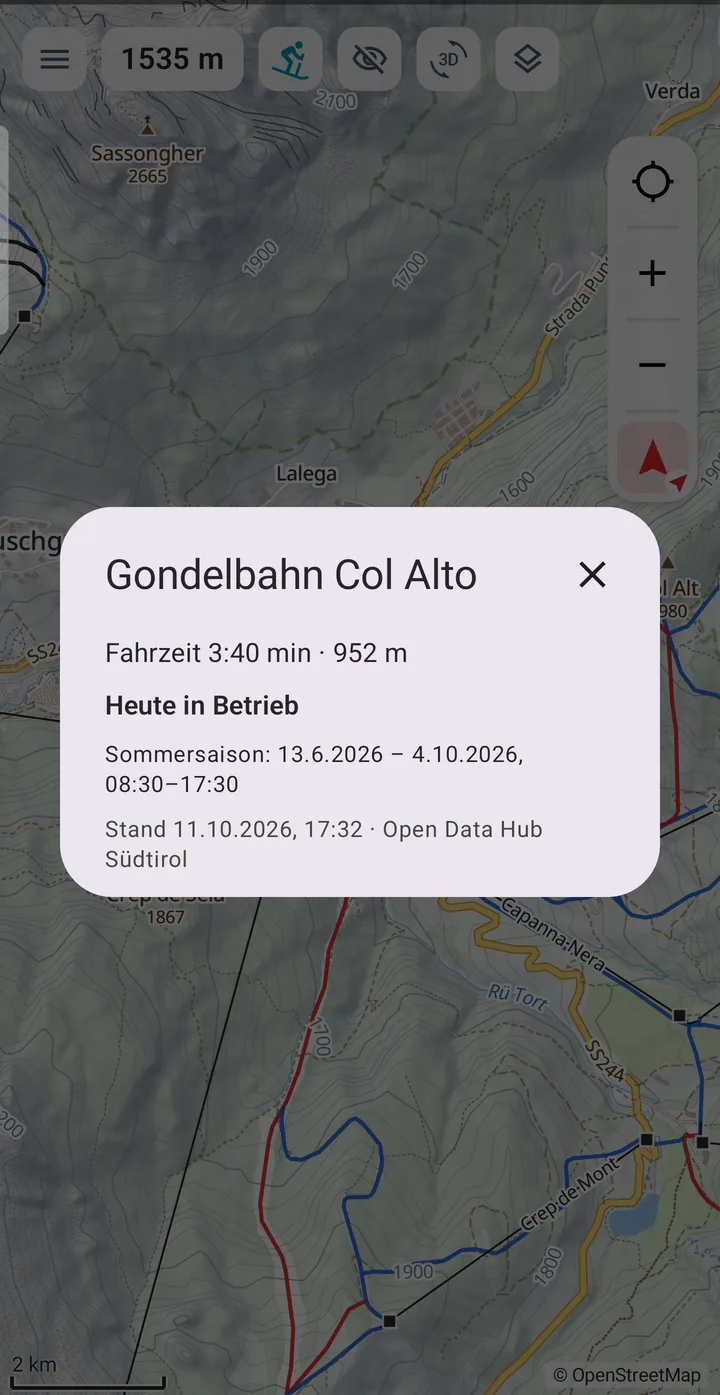
Debajo, Obtener estado de remontes (necesita conexión; por ahora Tirol del Sur y los Dolomitas). Los remontes cerrados aparecen en gris discontinuo.
Toca un remonte: tiempo de viaje, longitud, temporada y si funciona el día elegido. Toca una pista: número, color, preparada, con luz nocturna.
Empieza a planificar y coloca puntos – Tourello usa las pistas solo hacia abajo y los remontes solo hacia arriba, y evita los remontes cerrados.
Para estimar el tiempo necesitas tu propio perfil de ritmo de esquí a partir de días de esquí grabados; sin él aparece «Sin tiempo».
Leyenda: qué significan los colores
Las líneas del mapa, por perfil de mapa.
Tu ruta en el mapa
En todos los perfiles de mapa, se elige en el menú ⋮ de la ruta en Color y grosor: un color, por pendiente o por dificultad. El perfil de mapa decide qué escala cuenta: la de MTB solo sobre dos ruedas, la de senderismo en todo salvo en coche.
Por pendiente
hasta 8 %
8–15 %
15–25 %
más del 25 %
Por dificultad
fácil (hasta T1 / S0)
T2 / S1
T3 / S2
T4 / S3
T5 o más / S4 o más
desconocido
Perfil de mapa Senderismo
El color indica el grado SAC, y los trazos se acortan al subir. Los senderos pálidos apenas se ven sobre el terreno.
Sendero T1
Sendero de montaña T2
Sendero de montaña exigente T3
Sendero alpino T4
Sendero alpino T5–T6
Sendero sin grado
Pista
Vía ferrata, grado al lado
Ruta de senderismo señalizada (banda violeta)
Perfil de mapa Bici
El color indica lo bien que se rueda con bici urbana o de trekking. Línea continua: asfaltado; a trazos: sin asfaltar. Pálido: bici prohibida o camino peatonal.
Muy bueno, asfaltado
Bueno, grava firme
Con baches, bien con bici de trekking
Malo
Solo MTB
Estado desconocido
Ruta ciclista señalizada (banda azul)
Perfil de mapa MTB
Los mismos caminos que Bici, más todos los senderos. El color es el grado MTB; sin él, lo ciclable que es en MTB, y un sendero T3 cuenta como S2. Pálido: no es un camino para este mapa (peatonal, bici prohibida o T4 o más sin grado MTB).
S0 o bien ciclable
S1
S2 (también T3)
S3
S4 o más
Sin grado
No es para este mapa
Ruta señalizada (banda azul)
Perfil de mapa Esquí
Pistas con los colores de los planos de pistas. Toca una pista o un remonte para ver los detalles.
Principiante (verde)
Fácil (azul)
Intermedia (roja)
Difícil (negra)
Fuera de pista
Pista de fondo
Esquí de travesía
Pista de trineo, camino de invierno, snowpark
Remonte
Telesquí
Remonte cerrado (con estado de remontes)
Perfiles de mapa Ciudad y Coche
Aquí los caminos no tienen colores de dificultad; los senderos quedan finos y pálidos de fondo.