Anleitungen

Tourello soll sich ohne Anleitung bedienen lassen – trotzdem hier die wichtigsten Wege, Schritt für Schritt. Menünamen stehen so. Wo Telefon/iPad und Mac verschieden sind, steht der Mac in Klammern.

Erste Schritte: Karten laden

Einmal laden, danach alles ohne Netz.

  1. Tourello öffnen. Solange keine Karte geladen ist, steht auf der Karte Noch keine Karte offline – tippe darauf. Später findest du dieselbe Seite unter Menü → Karten (Mac: Ansicht → Karten verwalten, ⇧⌘K).
  2. Wähle eine Region – als Liste oder auf der Weltkarte. Daneben steht, wie viel Platz sie braucht.
  3. Auf Laden tippen. Der Download läuft auch bei gesperrtem Bildschirm weiter; mehrere Regionen stehen in einer Warteschlange.
  4. Fertig: Karte, Höhenlinien, Gelände, Routing und Suche funktionieren jetzt ohne Netz.
  5. Oben links wählst du das Kartenprofil – Wandern, Radfahren, Mountainbike, Stadt, Auto oder Ski.
  6. Später bringen Nach Aktualisierungen suchen und Aktualisieren die Region auf den neuesten Stand – geladen werden nur die geänderten Teile der Dateien, meist ein Bruchteil der ganzen Region.
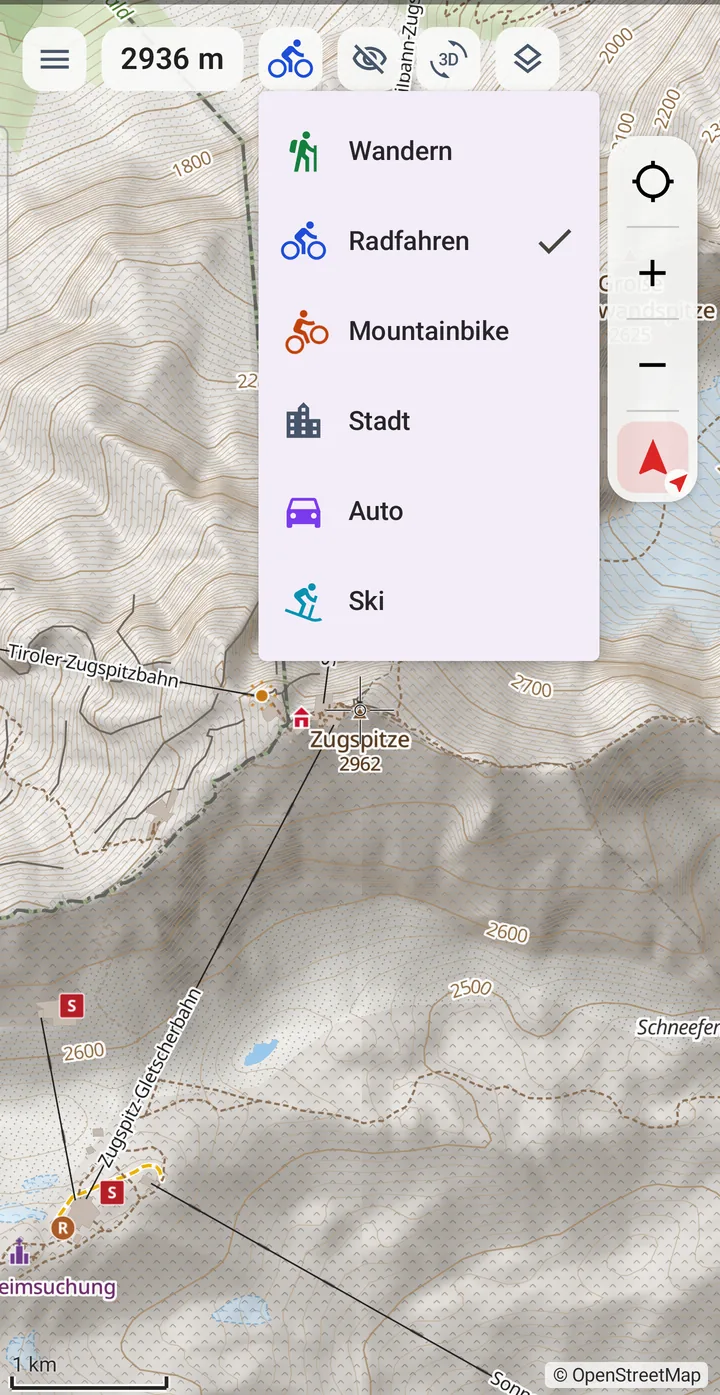
Kartenprofil wählen

Lade große Regionen im WLAN: die Alpen sind am Telefon rund 4 GB, Bayern rund 1,3 GB.
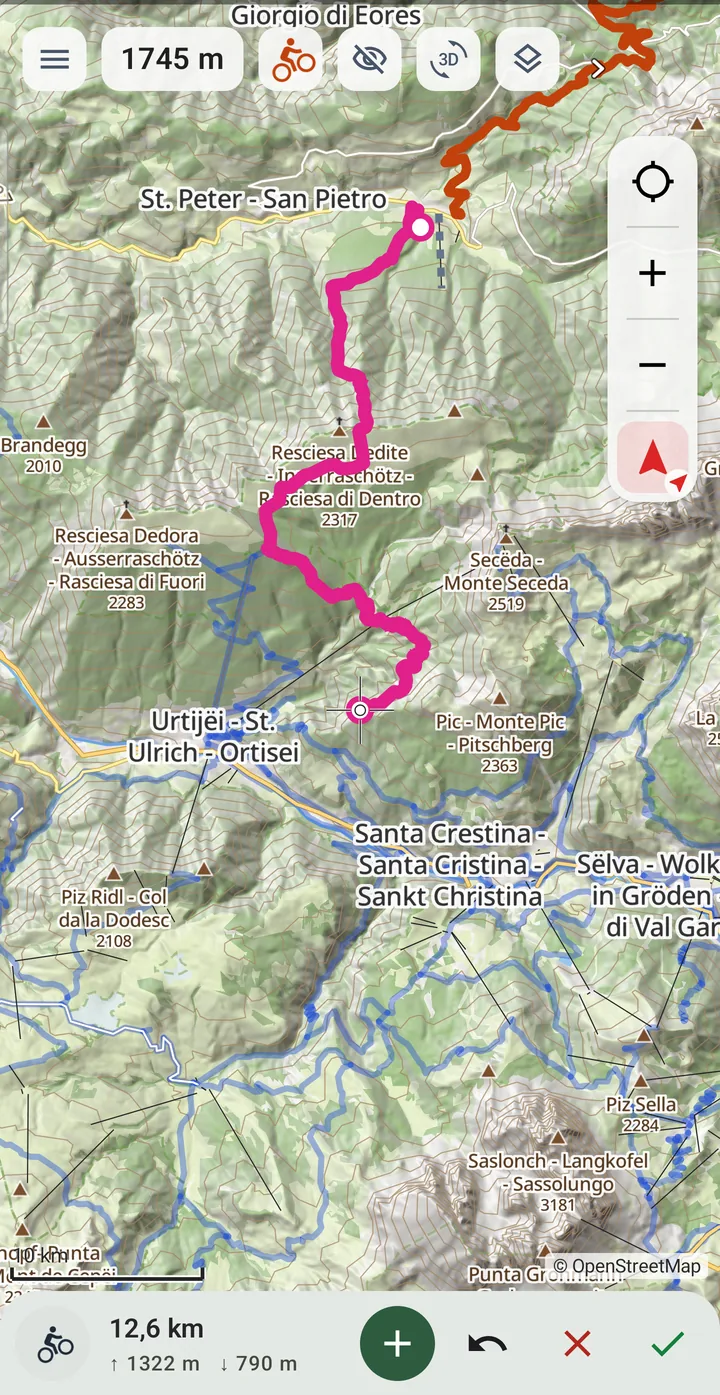
Eine Tour planen

Offline auf dem Gerät gerechnet, mit Gehzeit nach deinem Tempo.

  1. Kartenprofil wählen – es bestimmt Kartenstil, Routing und Gehzeit.
  2. Menü → Planung starten (Mac: Knopf Route planen oben über der Karte).
  3. Karte verschieben, bis das Fadenkreuz auf dem Start liegt, und + tippen. Am Mac genügt ein Klick in die Karte.
  4. Weitere Punkte setzen – Tourello sucht dazwischen den Weg. Geht ein Stück nicht, sagt die App warum.
  5. Einen Punkt verschieben: lang drücken und ziehen (Mac: ziehen). ↶ nimmt den letzten zurück.
  6. Unten stehen Länge, Höhenmeter, Schwierigkeit und Gehzeit.
  7. Mit dem Haken ✓ speichern; das ✕ verwirft die Planung.
Planung St. Peter – Seceda

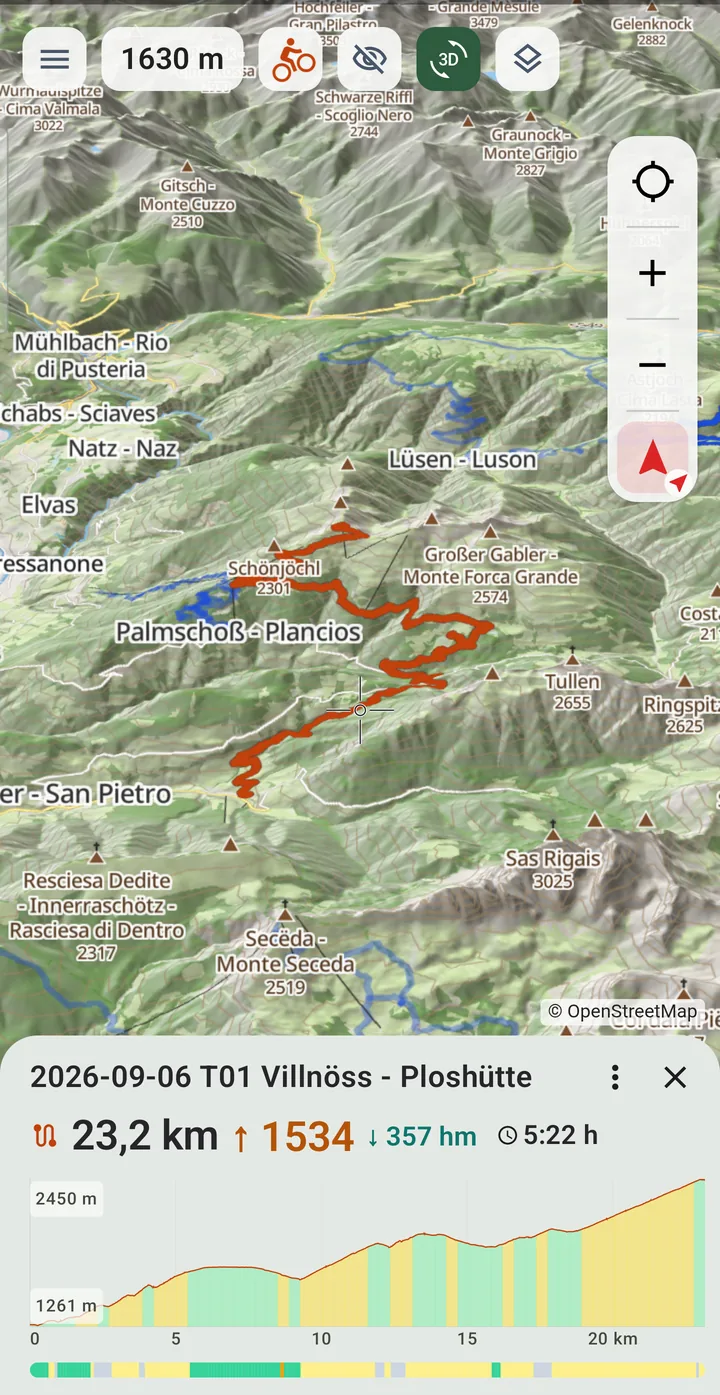
Mit dem 3D-Knopf planst du direkt im Gelände weiter – Punkte setzen und verschieben geht dort genauso.

Aufzeichnen und hochladen

Akkuschonend, mit Höhen aus dem Geländemodell. Telefon und iPad.

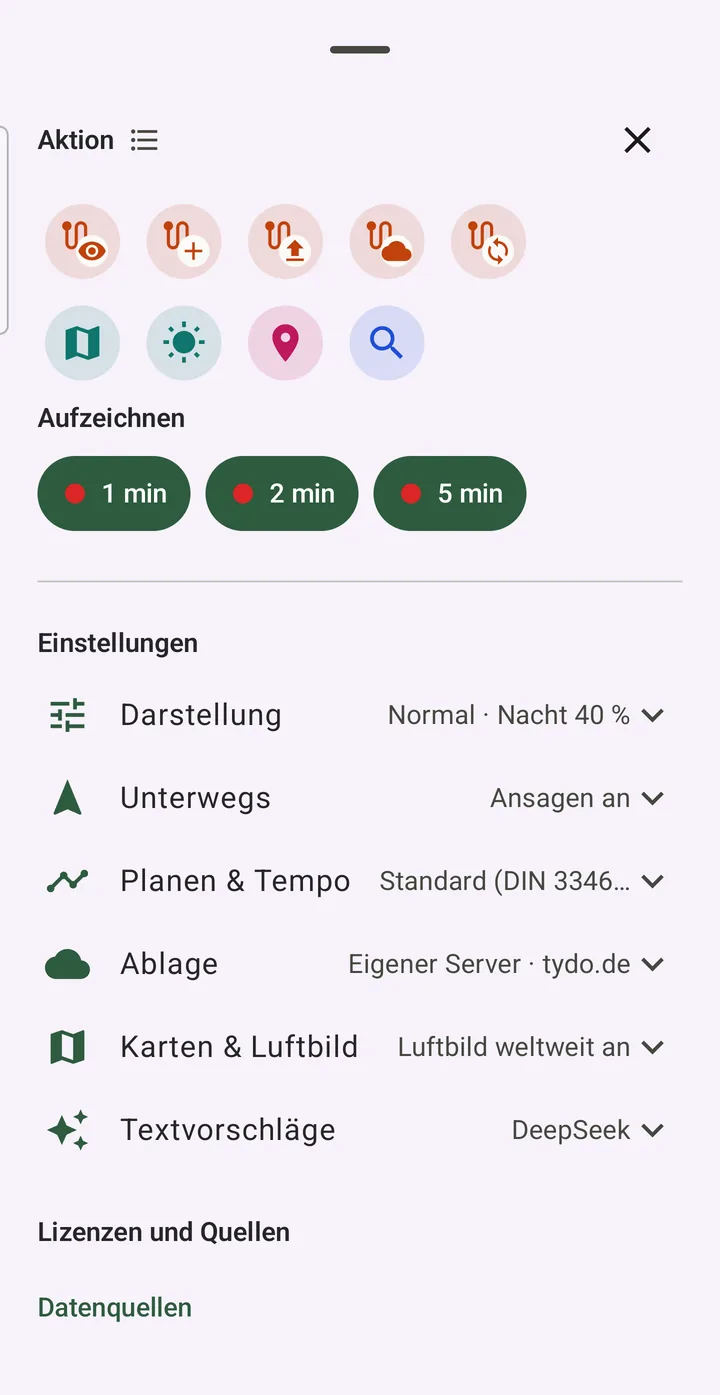
  1. Menü → Aufzeichnen: 1 min, 2 min oder 5 min – das ist der Punktabstand, die Aufzeichnung startet sofort.
  2. Unterwegs pausieren und fortsetzen; nach einem Absturz geht nichts verloren.
  3. Am Ziel die Aufzeichnung beenden.
  4. Menü → Aufzeichnungen hochladen (bei „Nur auf diesem Gerät“: Aufzeichnungen ins Archiv legen).
  5. Name, Fortbewegung, Mehrtagestour, Beschreibung und Tempoprofil ergänzen – auf Wunsch mit Vorschlag per Sprachmodell.
  6. Optional Lücken ergänzen: fehlende Stücke werden entlang der Wege aufgefüllt.
  7. Hochladen. Tourello liest die Datei zurück, prüft sie und löscht erst dann die Kopie auf dem Gerät.
Menü mit Aufzeichnen

Ablage einrichten

Deine Touren auf deinem Server – oder nur auf dem Gerät.

  1. Menü → Einstellungen → Ablage (Mac: Tourello → Einstellungen …, ⌘, → Ablage).
  2. Ort wählen: Eigener Server – ein WebDAV-Zugang, etwa Nextcloud, ein NAS oder eine Router-Freigabe –, Dropbox oder Google Drive (einmal anmelden, die App sieht nur ihren eigenen Ordner) oder Nur auf diesem Gerät (am Mac in einem frei wählbaren Ordner, ab Werk „Dokumente/Tourello“).
  3. Für den eigenen Server Adresse, Benutzer und Passwort eintragen.
  4. Verbindung testen – die Einstellungen speichern sich selbst.
  5. Auf allen Geräten dieselbe Ablage eintragen: Telefon, iPad und Mac sehen dieselben Touren.
  6. Eigene Punkte gleichst du in der Punkteliste mit Mit der Ablage abgleichen ab.

Bei „Nur auf diesem Gerät“ sind die Daten beim Deinstallieren der App weg – wichtige Touren vorher als GPX exportieren.

3D-Flug und Video

Die Tour aus der Luft – als Film zum Teilen.

  1. Tour öffnen, im Menü der Tour (⋮) 3D-Flug.
  2. Der Flug startet über der Tour; Tempo 1×, 2× oder 4×.
  3. Luftbild im Ebenen-Menü einschalten. Über Mobilfunk fragt die App vorher, wie viel geladen würde.
  4. Video aufnehmen – es endet mit einem Abspann aller Datenquellen und wird gespeichert.
  5. Am Mac zusätzlich: Format wählen (16:9, 9:16 Reels, 4:5 Feed, 1:1) und Tour schneiden für ein Kurzvideo von 10–90 Sekunden mit den besten Strecken und Fotos.
  6. Die Texte im Video stehen in der Sprache der App; am Mac wählt der Sprachknopf im Flug (DE, EN, FR, ES, IT) eine andere.
Tour in 3D am Telefon

Sonne und Mond

Minutengenau, mit Bergen und Häusern als Horizont.

  1. Karte so verschieben, dass das Fadenkreuz auf der Stelle liegt, die dich interessiert.
  2. Menü → Sonne und Mond (Mac: Sonnenknopf über der Karte).
  3. Tag im Kalender wählen.
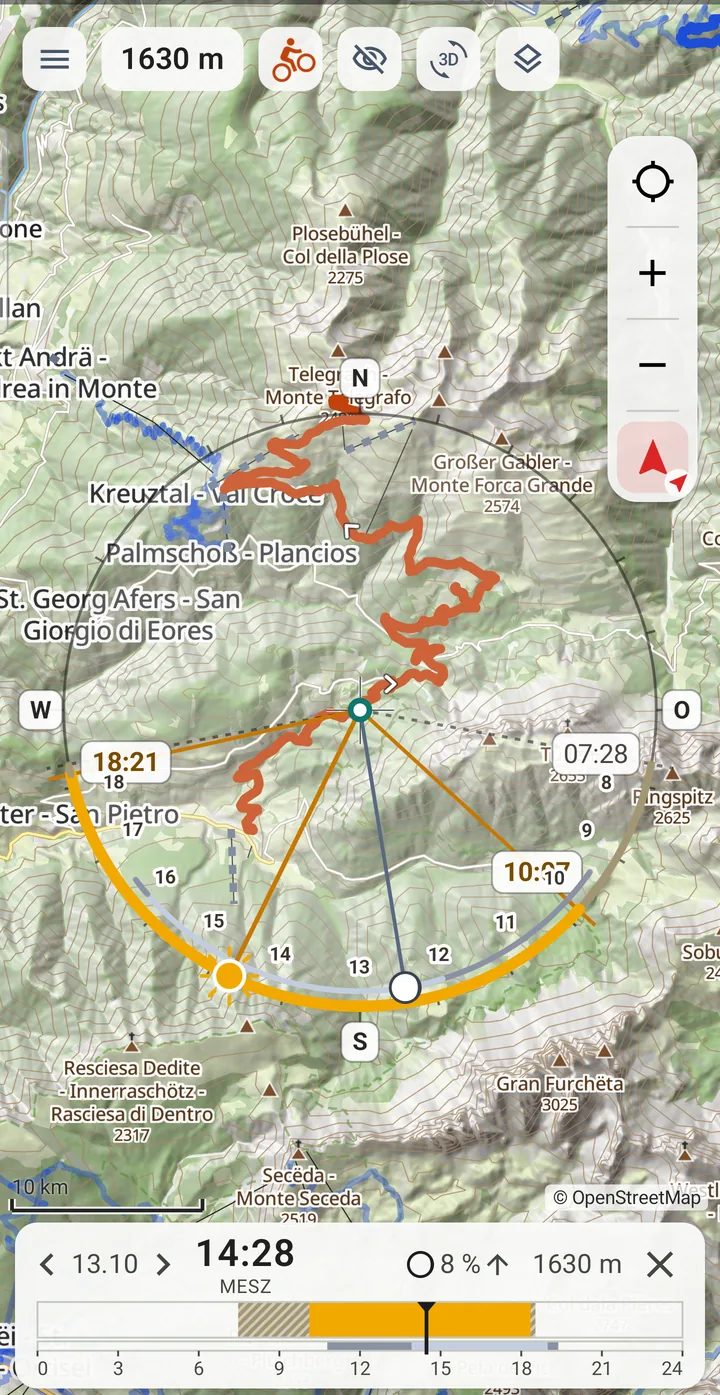
  4. Unten erscheint der Zeitregler: Sonne, Dämmerung, Nacht und Mond über den Tag. Mit ‹ › wechselst du den Tag.
  5. Der Ring um den Punkt zeigt, aus welcher Richtung die Sonne kommt und wo Gelände oder Häuser sie verdecken.
  6. Kontrolliere die Standorthöhe rechts in der Leiste – passt sie zur Stelle, rechnest du für den richtigen Punkt.
  7. Karte verschoben? ⟳ rechnet denselben Tag für die neue Mitte.
Sonnenring mit Zeitregler

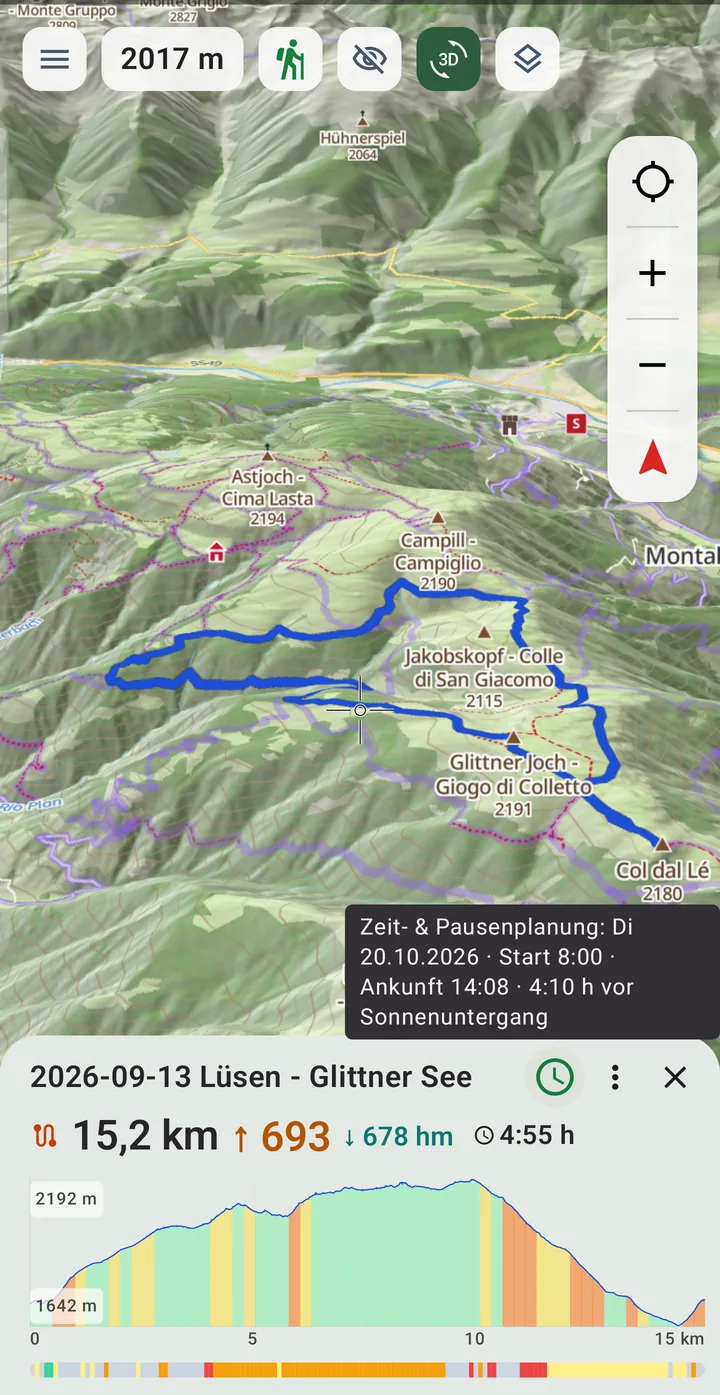
Wann soll ich los? Zeit- & Pausenplanung

Startzeit, Pausen und Ankunft – mit Sonne und Schatten entlang der Tour.

  1. Tour öffnen und im Menü der Tour (⋮) Zeit- & Pausenplanung wählen (Mac: der erste Eintrag). Am Telefon und iPad geht das für Touren auf dem Gerät, am Mac für Touren in der Ablage.
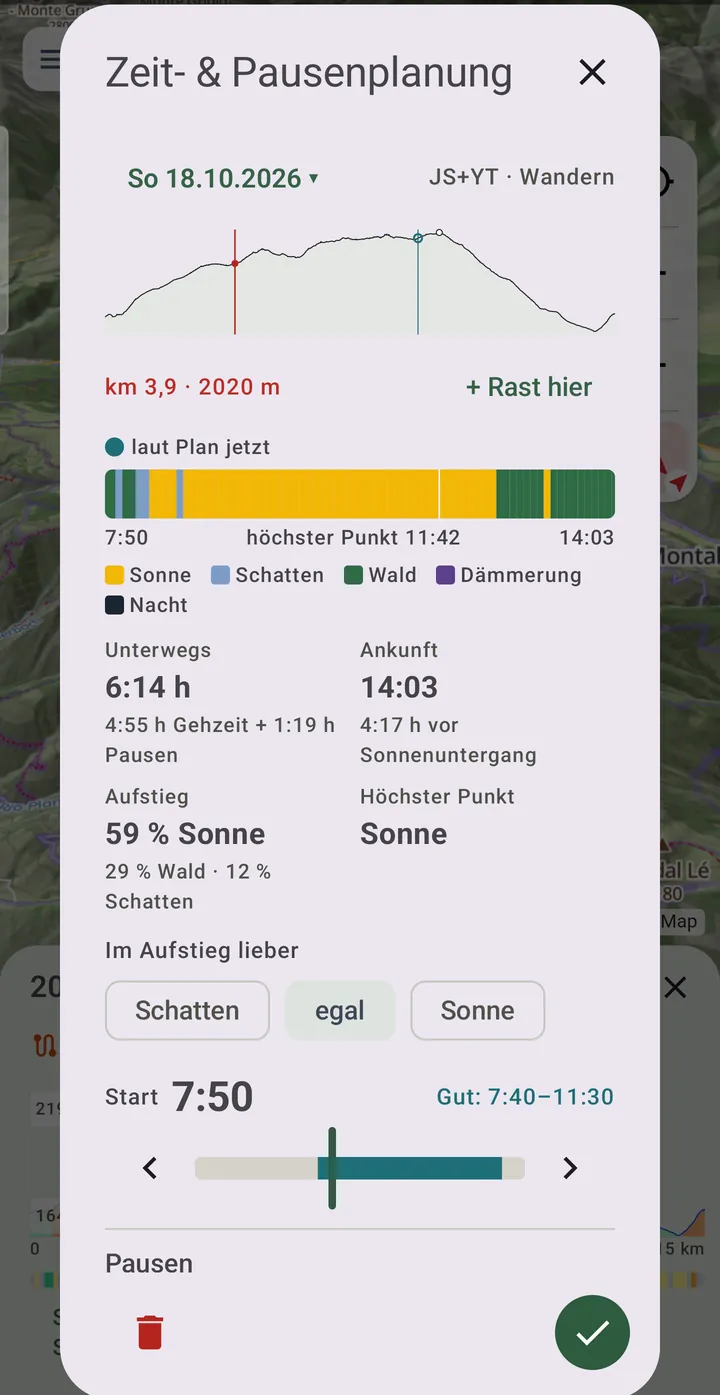
  2. Tag wählen und den Start mit dem Regler oder ‹ › verschieben. Die Spur unter dem Regler bewertet jede Startzeit von 5 bis 12 Uhr: dunkel passt, hell geht, grau heißt im Dunkeln los oder zu spät am Ziel. Daneben steht Gut: ….
  3. Das Band über die ganze Tour zeigt, was dich an jeder Stelle zur Ankunftszeit erwartet: Sonne, Schatten, Wald, Dämmerung oder Nacht. Darunter stehen Geh- bzw. Fahrzeit plus Pausen, die Ankunft und wie viel Zeit bis Sonnenuntergang bleibt – und unter Aufstieg, wie viele der Höhenmeter in Sonne, Wald oder Schatten liegen.
  4. Pausen einstellen: kurze Pausen je Gehstunde – nach Neu berechnen des Tempoprofils aus deinen eigenen Touren gemessen – und Rasten mit + Rast am höchsten Punkt oder mit + Rast hier an einer Stelle: ins Profil des Planers tippen oder sie vorher im Höhenprofil unter der Karte wählen – sie steht dann rot da.
  5. Im Aufstieg lieber Schatten oder Sonne, und wie viel Puffer vor Sonnenuntergang? Beides geht in die Bewertung der Startzeiten ein.
  6. Mit dem Haken speichern. Der Plan steht in der Tour-Datei: am Mac geplant, zeigt ihn das Telefon, sobald es dieselbe Tour öffnet. Neben dem ⋮ der Tour steht dann das Zeichen der Zeitplanung – grün, rot, wenn die Ankunft zu knapp vor Sonnenuntergang liegt. Sein Hinweis (am Telefon lang drücken) nennt Tag, Start und Ankunft, ein Tipp öffnet den Planer wieder.
Zeit- und Pausenplanung mit Sonnenband, Startregler und Rast
Tour mit dem Zeichen der Zeitplanung neben ⋮ und seinem Hinweis: Tag, Start und Ankunft

„Sonne“ heißt Sonne bei klarem Himmel – Wolken kennt die Rechnung nicht. Bei einer langen Tour können die Zeiten um eine Stunde danebenliegen; plane den Puffer großzügig.

Fotos am Mac verorten

Kamerabilder bekommen die Position aus deiner Aufzeichnung.

  1. Reiter Fotos verorten öffnen (oder Ablage → Fotoverzeichnis, ⌘O).
  2. Den Ordner mit den Bildern wählen – RAW, JPEG und HEIC. Die Kacheln zeigen Vorschau, Uhrzeit und ob schon eine Position eingetragen ist.
  3. Kamerazeit prüfen: Tourello schlägt Zeitzone oder Uhrkorrektur vor, wenn die Bilder nicht zur Aufzeichnung passen.
  4. Position vorschlagen – für jedes Bild Position, Tour und wie sicher die Zuordnung ist. Noch wird nichts geschrieben.
  5. Auswahl prüfen und Position eintragen.
  6. Bilder ohne Aufzeichnung: Karte einblenden und die Kacheln an die richtige Stelle ziehen.

Voraussetzung ist das kostenlose Werkzeug exiftool (z. B. über Homebrew: brew install exiftool).

Tempoprofile

Gehzeiten nach deinem eigenen Tempo.

  1. Menü → Einstellungen → Planen & Tempo (Mac: Einstellungen → Planen & Tempo).
  2. Je Fortbewegung (Wandern, Rad, MTB, Ski) ein Profil wählen – ab Werk gilt Standard.
  3. Profile verwalten → + Neues Profil, z. B. „Mit Kindern“ oder „E-MTB“.
  4. Beim Profil Neu berechnen: Zeitraum wählen, Tourello misst deine Aufzeichnungen aus der Ablage (ab drei Touren, besser ab acht).
  5. Ab sofort rechnen Höhenprofil, Planung und Navigation mit deinem Tempo.
  6. Beim Hochladen und in den Tour-Details ordnest du einer Tour das Profil zu, mit dem du unterwegs warst – so werden spätere Messungen genauer.

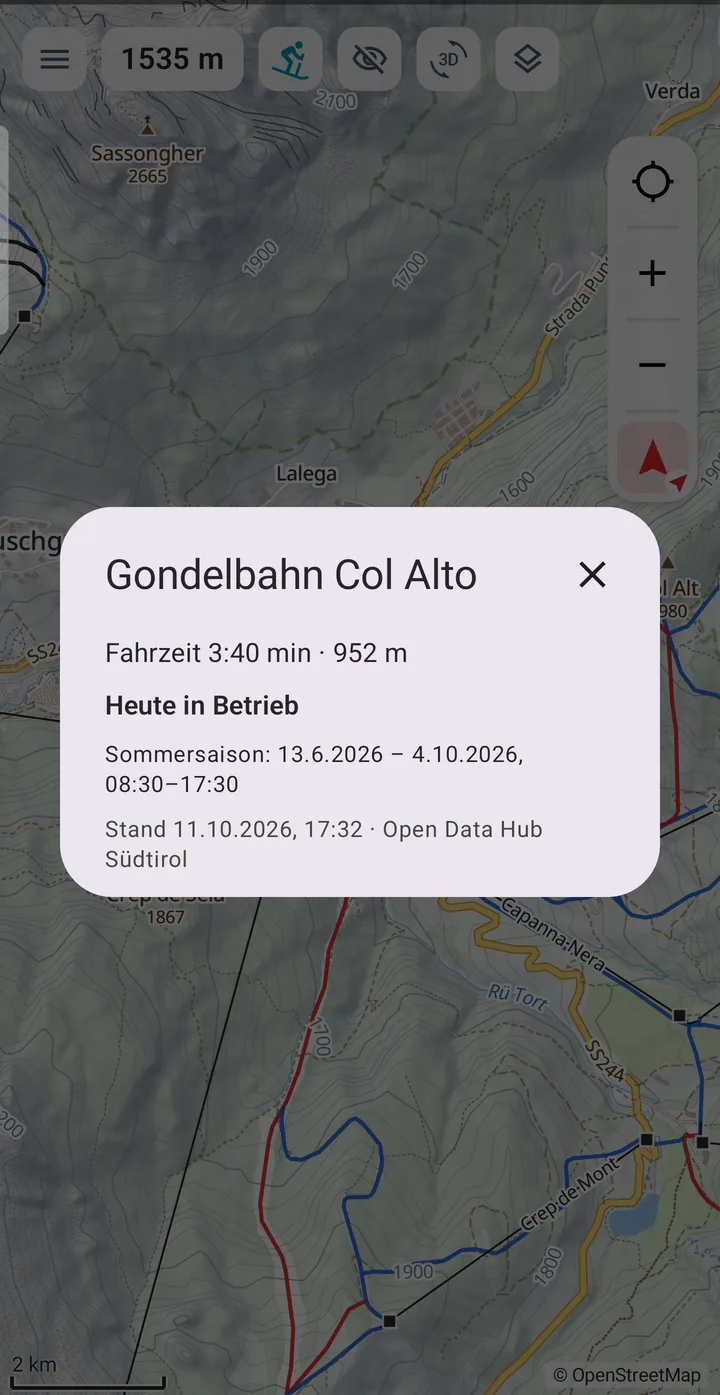
Skitag mit Liftstatus

Pisten bergab, Lifte bergauf – und um geschlossene Lifte herum.

  1. Kartenprofil Ski wählen – die Karte zeigt Pisten und Lifte.
  2. Einstellungen → Planen & Tempo → Planungsdatum für Lifte (Ski): Heute oder ein Datum im kommenden Winter.
  3. Darunter Liftstatus holen (braucht Netz, derzeit Südtirol und Dolomiten). Geschlossene Lifte erscheinen grau gestrichelt.
  4. Auf einen Lift tippen: Fahrzeit, Länge, Saison und ob er am gewählten Tag fährt. Auf eine Piste: Nummer, Farbe, präpariert, Flutlicht.
  5. Planung starten und Punkte setzen – Tourello fährt Pisten nur bergab, Lifte nur bergauf und umfährt geschlossene Lifte.
  6. Für eine Zeitangabe brauchst du ein eigenes Ski-Tempoprofil aus aufgezeichneten Skitagen; ohne steht „Ohne Zeit“.
Liftinfo am Telefon

Legende: was die Farben bedeuten

Die Linien auf der Karte, je Kartenprofil.

Deine Tour auf der Karte

In allen Kartenprofilen, gewählt im Menü ⋮ der Tour unter Farbe & Dicke: einfarbig, nach Steigung oder nach Schwierigkeit. Welche Skala zählt, sagt das Kartenprofil: mtb:scale nur auf dem Rad, die Wanderskala überall außer im Auto.

Nach Steigung

  • bis 8 %
  • 8–15 %
  • 15–25 %
  • über 25 %

Nach Schwierigkeit

  • leicht (bis T1 / S0)
  • T2 / S1
  • T3 / S2
  • T4 / S3
  • T5 und mehr / S4 und mehr
  • unbekannt

Kartenprofil Wandern

Die Farbe sagt die SAC-Stufe, der Strich wird mit der Stufe kürzer. Blasse Pfade sind im Gelände kaum zu sehen.

  • Pfad T1
  • Bergweg T2
  • anspruchsvoller Bergweg T3
  • Alpinweg T4
  • Alpinweg T5–T6
  • Pfad ohne Bewertung
  • Fahrweg
  • Klettersteig, Stufe daneben
  • markierte Wanderroute (violettes Band)

Kartenprofil Rad

Die Farbe sagt, wie gut es sich mit City- oder Trekkingrad fährt. Durchgezogen ist befestigt, gestrichelt unbefestigt. Blass heißt: Rad verboten oder Fußweg.

  • sehr gut, befestigt
  • gut, fester Schotter
  • holprig, mit Trekkingrad gut
  • schlecht
  • nur fürs Mountainbike
  • Zustand unbekannt
  • beschilderte Radroute (blaues Band)

Kartenprofil MTB

Dieselben Wege wie Rad, dazu alle Pfade. Die Farbe ist die MTB-Stufe, ohne Stufe die Fahrbarkeit fürs Mountainbike; ein T3-Pfad zählt wie S2. Blass heißt: kein Weg für diese Karte (Fußweg, Rad verboten oder ab T4 ohne MTB-Stufe).

  • S0 oder gut fahrbar
  • S1
  • S2 (auch T3)
  • S3
  • S4 und mehr
  • nicht bewertet
  • kein Weg für diese Karte
  • beschilderte Route (blaues Band)

Kartenprofil Ski

Pisten in den Farben der Pistenpläne. Ein Tipp auf Piste oder Lift zeigt die Einzelheiten.

  • Anfänger (grün)
  • leicht (blau)
  • mittel (rot)
  • schwer (schwarz)
  • Freeride
  • Loipe
  • Skitour
  • Rodelbahn, Winterweg, Snowpark
  • Lift
  • Schlepplift
  • Lift geschlossen (mit Liftstatus)

Kartenprofile Stadt und Auto

Hier haben Wege keine Schwierigkeitsfarben, Pfade stehen dünn und blass im Hintergrund.

  • Autobahn
  • Hauptstraße
  • Fußweg oder Pfad