Tourello dovrebbe usarsi senza istruzioni – ecco comunque i percorsi principali, passo dopo passo. I nomi dei menu sono scritti così. Dove telefono/iPad e Mac differiscono, il Mac è indicato tra parentesi.
Primi passi: scaricare le mappe
Scarichi una volta, poi tutto funziona offline.
Apri Tourello. Finché non è caricata nessuna mappa, compare Ancora nessuna mappa offline – toccalo. Più avanti trovi la stessa pagina in Menu → Mappe (Mac: Vista → Gestisci mappe…, ⇧⌘K).
Scegli una regione – dall’elenco o sulla mappa del mondo. Accanto è indicato lo spazio necessario.
Tocca Scarica. Il download prosegue anche a schermo bloccato; più regioni si mettono in coda.
Fatto: mappa, curve di livello, terreno, calcolo del percorso e ricerca ora funzionano offline.
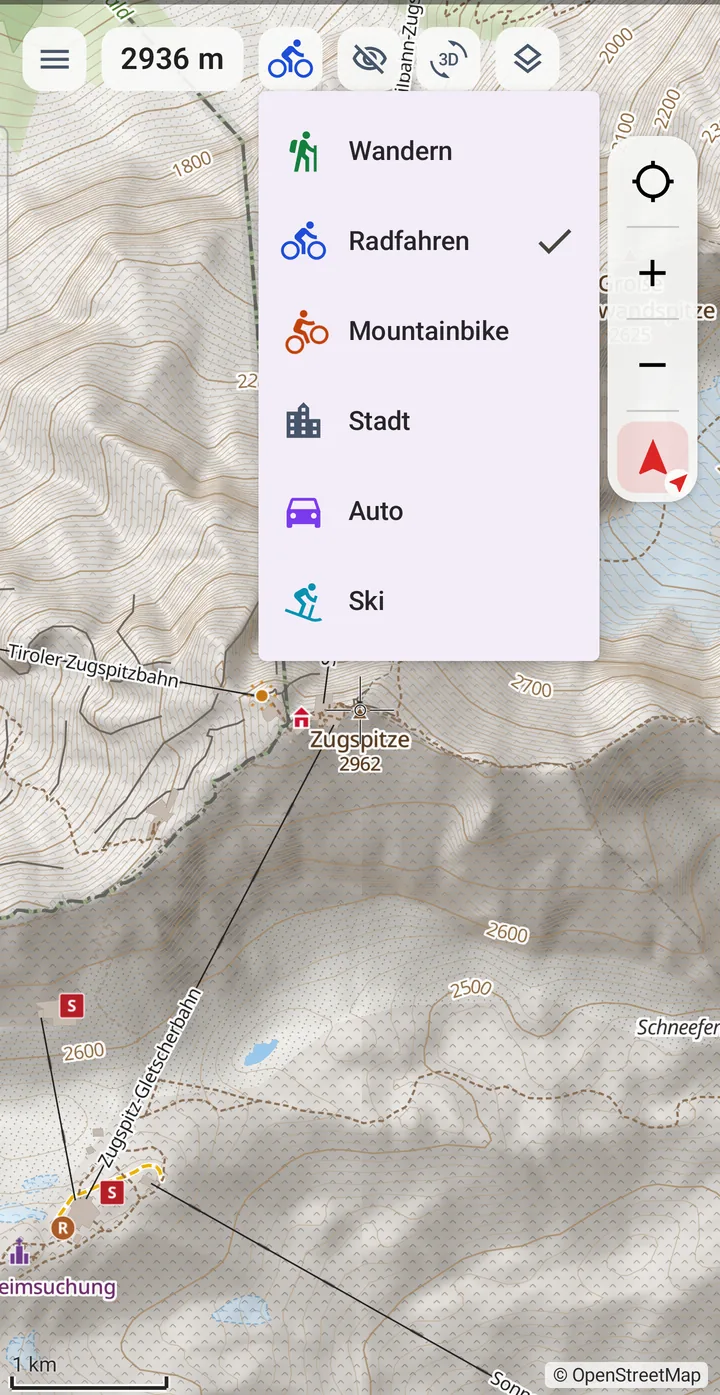
In alto a sinistra scegli il profilo mappa – escursionismo, bici, mountain bike, città, auto o sci.
Più avanti Cerca aggiornamenti e Aggiorna mantengono la regione aggiornata – si scaricano solo le parti modificate dei file, di solito una piccola frazione dell’intera regione.
Scarica le regioni grandi in Wi-Fi: le Alpi occupano circa 4 GB sul telefono, la Baviera circa 1,3 GB.
Pianificare un giro
Calcolato offline sul dispositivo, con il tempo di percorrenza al tuo passo.
Scegli il profilo mappa – determina stile della mappa, calcolo del percorso e tempo di percorrenza.
Menu → Inizia a pianificare (Mac: il pulsante Pianifica percorso sopra la mappa).
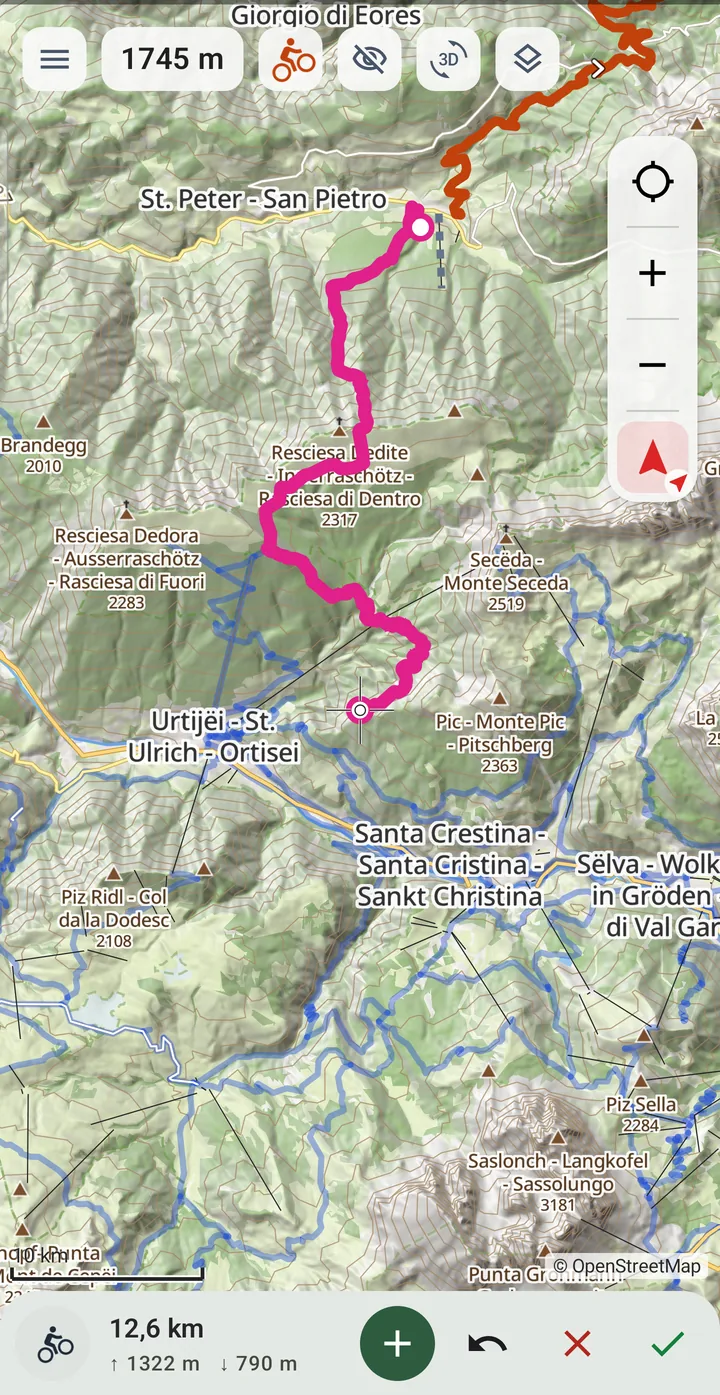
Sposta la mappa finché il mirino è sulla partenza e tocca +. Sul Mac basta un clic sulla mappa.
Imposta altri punti – Tourello trova la strada in mezzo. Se un tratto non è possibile, l’app dice perché.
Spostare un punto: pressione prolungata e trascina (Mac: trascina). ↶ annulla l’ultimo.
In basso compaiono lunghezza, dislivello, difficoltà e tempo di percorrenza.
Salva con la spunta ✓; la ✕ scarta il piano.
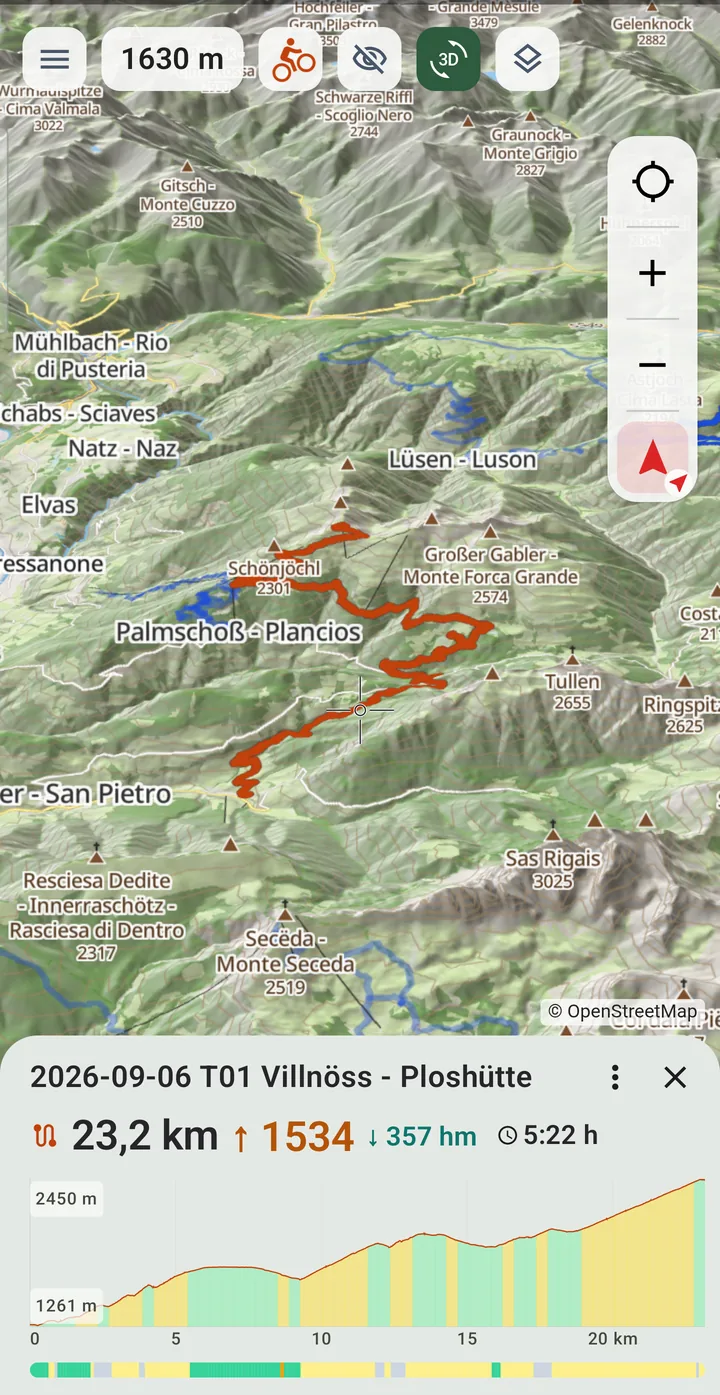
Passa al 3D e continua a pianificare direttamente sul terreno – impostare e spostare i punti funziona allo stesso modo.
Navigazione
Con indicazioni vocali, anche a schermo bloccato. Telefono e iPad.
Apri un giro – da Tracce, dall’Archivio o subito dopo la pianificazione.
Nel menu del giro (⋮) scegli Avvia navigazione.
In alto compare la prossima svolta con la distanza, sotto i km rimanenti, il dislivello e l’orario di arrivo.
Le indicazioni vocali si attivano in Impostazioni → In movimento; le distanze si adattano al modo in cui ti muovi.
Bloccare lo schermo va bene: navigazione e indicazioni continuano, lo stato compare nella schermata di blocco.
Meta improvvisata: pressione prolungata sulla mappa o un risultato di ricerca, poi Naviga fin qui. Se devii, Tourello ricalcola.
Registrare e caricare
A basso consumo, con la quota dal modello del terreno. Telefono e iPad.
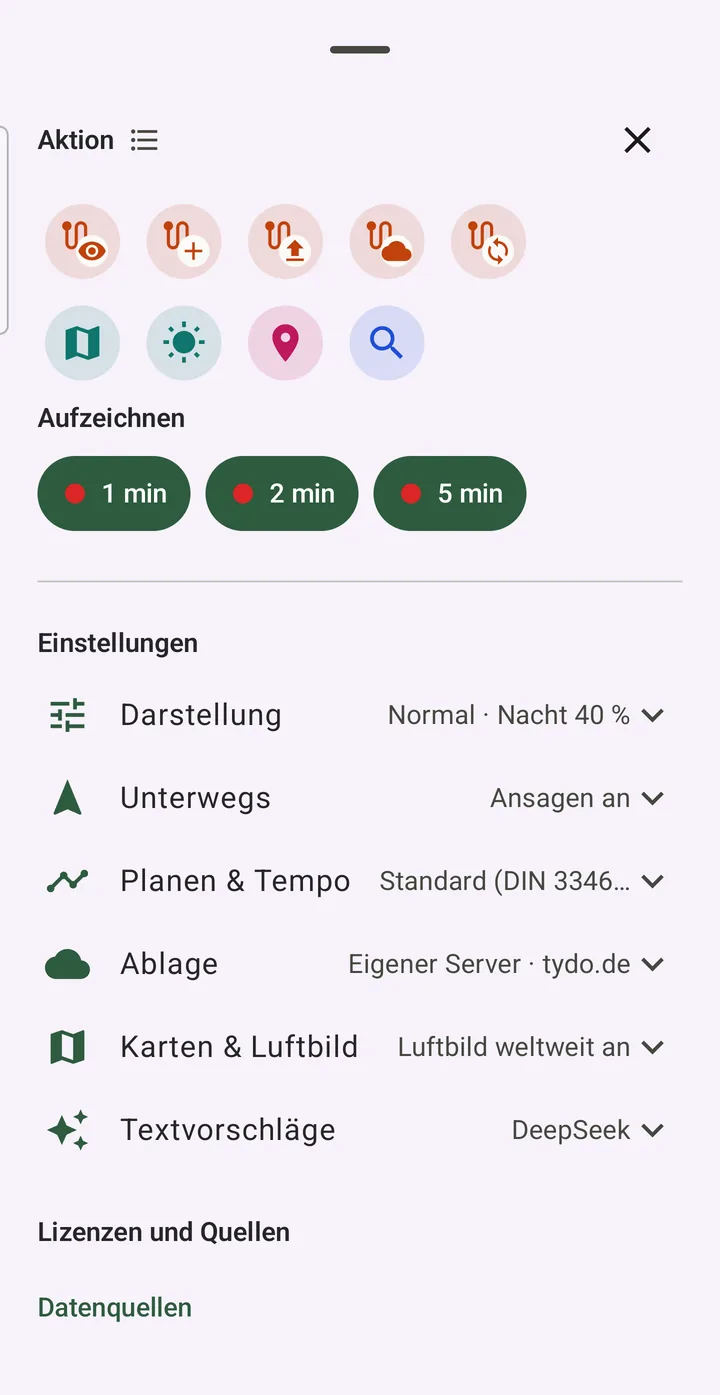
Menu → Registra: 1 min, 2 min o 5 min – l’intervallo dei punti; la registrazione parte subito.
Pausa e ripresa durante il giro; dopo un arresto anomalo non si perde nulla.
Alla fine ferma la registrazione.
Menu → Carica registrazioni (con “solo su questo dispositivo”: Archivia le registrazioni).
Aggiungi nome, attività, giro di più giorni, descrizione e profilo di andatura – se vuoi, proposti da un modello linguistico.
Se vuoi, Colma le lacune: i pezzi mancanti vengono completati lungo i sentieri.
Carica. Tourello rilegge il file, lo verifica e solo dopo elimina la copia sul dispositivo.
Configurare l’archiviazione
I tuoi giri sul tuo server – o solo sul dispositivo.
Scegli un luogo: Server personale – un account WebDAV come Nextcloud, un NAS o una condivisione del router –, Dropbox o Google Drive (accedi una volta; l’app vede solo la propria cartella) oppure Solo su questo dispositivo (sul Mac in una cartella a scelta, di serie “Documenti/Tourello”).
Per il server personale inserisci indirizzo, utente e password.
Prova connessione – le impostazioni si salvano da sole.
Inserisci lo stesso archivio su ogni dispositivo: telefono, iPad e Mac vedono gli stessi giri.
Sincronizza i tuoi punti nell’elenco dei punti con Sincronizza con l’archiviazione.
Con “solo su questo dispositivo” i dati spariscono se disinstalli l’app – prima esporta come GPX i giri importanti.
Volo 3D e video
Il tuo giro visto dall’alto – come filmato da condividere.
Apri un giro, poi Volo 3D nel menu del giro (⋮).
Il volo parte sopra il giro; velocità 1×, 2× o 4×.
Attiva l’ortofoto nel menu dei livelli. Con i dati mobili l’app chiede prima quanto verrebbe scaricato.
Registra un video – termina con i titoli di coda di tutte le fonti dei dati e viene salvato.
Sul Mac inoltre: scegli un formato (16:9, 9:16 Reels, 4:5 feed, 1:1) e Versione breve per un video breve di 10–90 secondi con i tratti e le foto migliori.
I testi del video sono nella lingua dell’app; sul Mac il pulsante della lingua nel volo (DE, EN, FR, ES, IT) ne sceglie un’altra.
Sole e luna
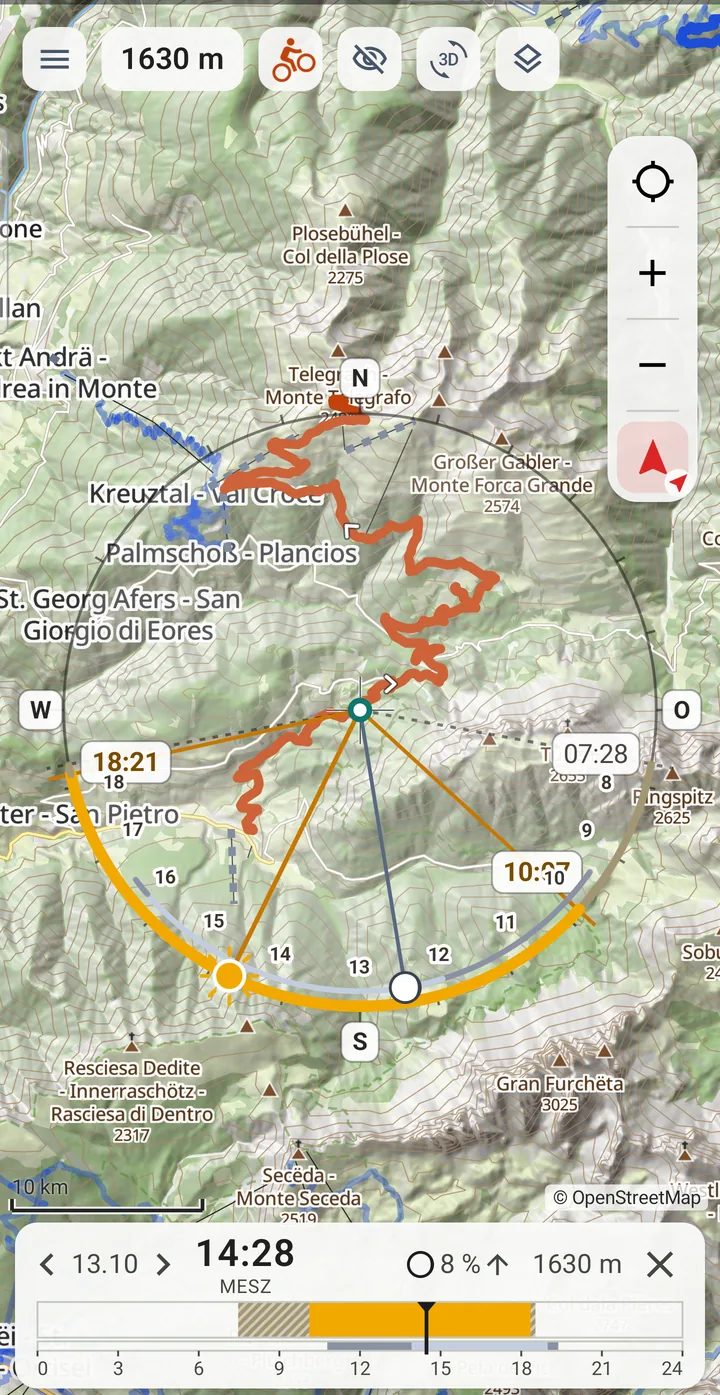
Al minuto, con montagne ed edifici come orizzonte.
Sposta la mappa in modo che il mirino sia sul punto che ti interessa.
Menu → Sole e luna (Mac: il pulsante del sole sopra la mappa).
Scegli un giorno nel calendario.
In basso compare il cursore del tempo: sole, crepuscolo, notte e luna sull’intera giornata. ‹ › cambiano il giorno.
L’anello attorno al punto mostra da dove arriva il sole e dove terreno o edifici lo coprono.
Controlla la quota del terreno a destra nella barra – se corrisponde al luogo, stai calcolando per il punto giusto.
Hai spostato la mappa? ⟳ calcola lo stesso giorno per il nuovo centro.
Quando parto? Pianificazione orari e pause
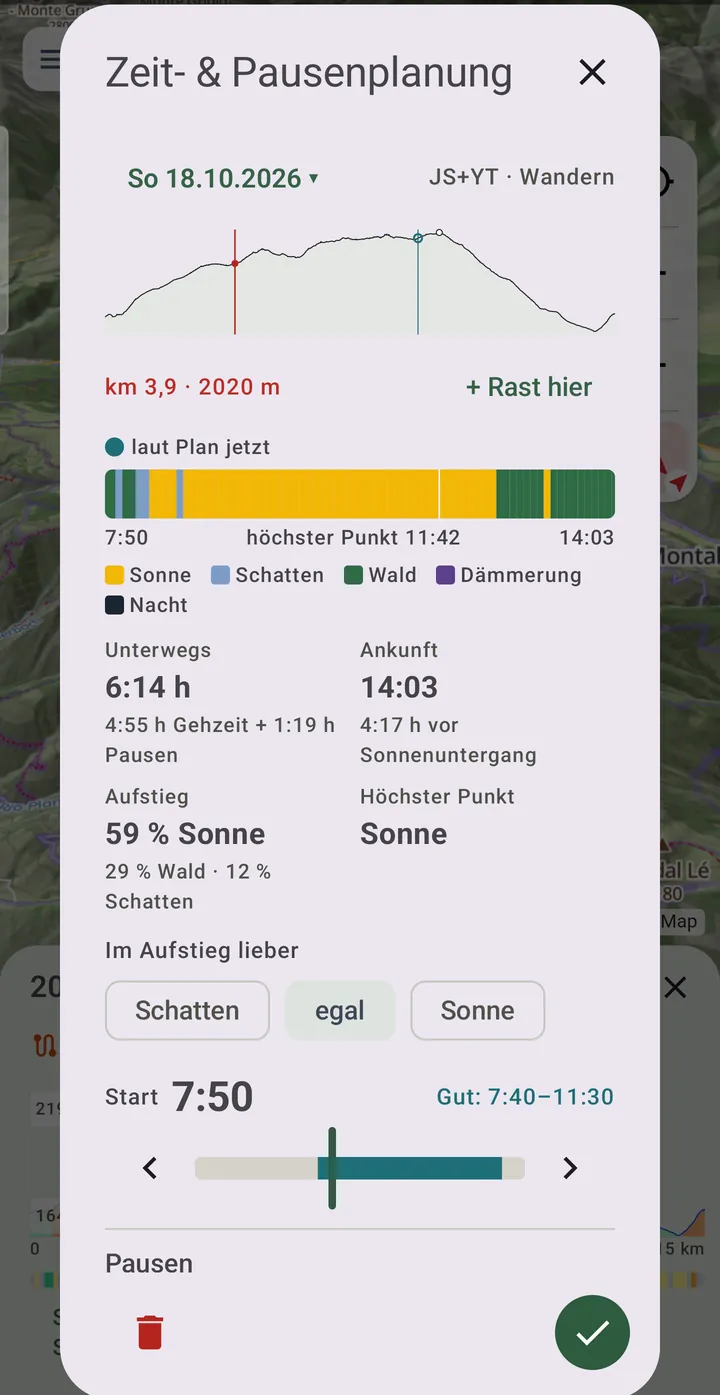
Orario di partenza, pause e arrivo, con sole e ombra lungo il giro.
Apri un giro e scegli Pianificazione orari e pause nel menu del giro (⋮) (Mac: la prima voce). Sul telefono e sull’iPad vale per i giri sul dispositivo, sul Mac per quelli nell’archiviazione.
Scegli il giorno e sposta la partenza con il cursore o ‹ ›. La striscia sotto il cursore valuta ogni partenza dalle 5 alle 12: scuro va bene, chiaro è possibile, grigio significa partire al buio o arrivare troppo tardi. Accanto compare Bene: ….
La banda sull’intero giro mostra cosa ti aspetta in ogni punto all’ora di arrivo: sole, ombra, bosco, crepuscolo o notte. Sotto: tempo di cammino o in movimento più pause, l’arrivo e quanto manca al tramonto, e sotto Salita quanta parte del dislivello è al sole, nel bosco o all’ombra.
Imposta le pause: pause brevi per ora di cammino (misurate sui tuoi giri dopo Ricalcola sul profilo di andatura) e soste con Sosta al punto più alto o con Sosta qui in un punto: tocca il profilo dello strumento o sceglilo prima nel profilo sotto la mappa – compare allora in rosso.
In salita meglio ombra o sole, e quanto margine prima del tramonto? Entrambi entrano nella valutazione degli orari di partenza.
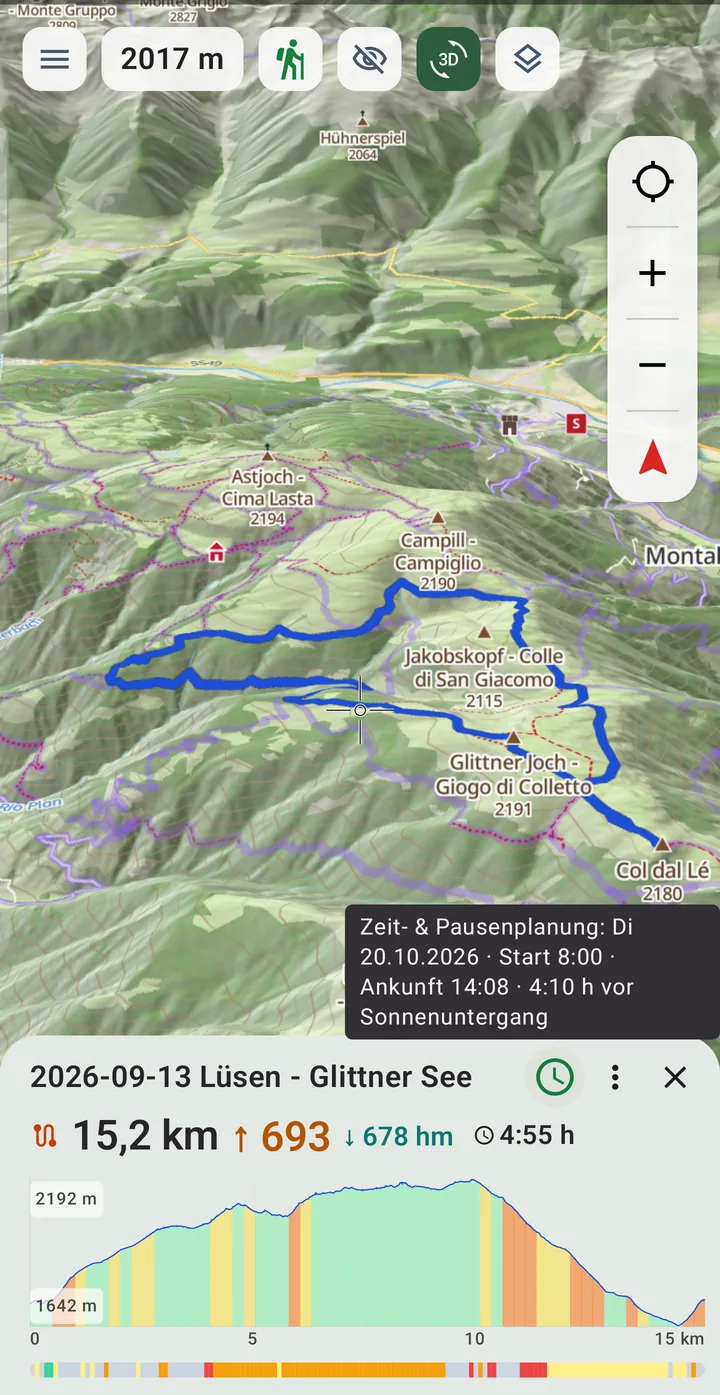
Salva con la spunta. Il programma resta nel file del giro: pianificato sul Mac, il telefono lo mostra non appena apre lo stesso giro. Accanto al ⋮ del giro compare allora l’icona del programma: verde, o rossa se l’arrivo è troppo vicino al tramonto. Il suo suggerimento (pressione lunga sul telefono) indica giorno, partenza e arrivo; toccala per riaprire lo strumento.
«Sole» significa sole con cielo sereno: il calcolo non conosce le nuvole. In un giro lungo gli orari possono variare di un’ora; tieni un margine abbondante.
Geolocalizzare le foto sul Mac
Le foto della fotocamera ricevono la posizione dalla tua registrazione.
Scegli la cartella con le foto – RAW, JPEG e HEIC. I riquadri mostrano anteprima, ora e se una posizione è già presente.
Controlla l’ora della fotocamera: se le foto non corrispondono alla registrazione, Tourello propone un fuso orario o una correzione dell’orologio.
Proponi posizione – per ogni foto la posizione, il giro e quanto è sicura la corrispondenza. Non viene ancora scritto nulla.
Controlla la selezione e Scrivi posizione.
Foto senza registrazione: mostra la mappa e trascina i riquadri nel punto giusto.
Richiede lo strumento gratuito exiftool (ad es. con Homebrew: brew install exiftool).
Profili di andatura
Tempi di percorrenza al tuo passo.
Menu → Impostazioni → Pianificazione e andatura (Mac: impostazioni → Pianificazione e andatura).
Scegli un profilo per attività (escursionismo, bici, MTB, sci) – di serie vale Standard.
Gestisci profili → + Nuovo profilo, ad es. “con i bambini” o “e-MTB”.
Ricalcola sul profilo: scegli un periodo, Tourello misura le tue registrazioni dal tuo archivio (almeno tre giri, meglio otto).
Da quel momento profilo altimetrico, pianificazione e navigazione usano il tuo passo.
Durante il caricamento e in Dettagli del giro assegni il profilo con cui è stato fatto un giro – le misurazioni successive diventano più precise.
Giornata sugli sci con stato degli impianti
Piste in discesa, impianti in salita – e attorno agli impianti chiusi.
Scegli il profilo mappa Sci – la mappa mostra piste e impianti.
Impostazioni → Pianificazione e andatura → Data di pianificazione degli impianti (sci): oggi o una data del prossimo inverno.
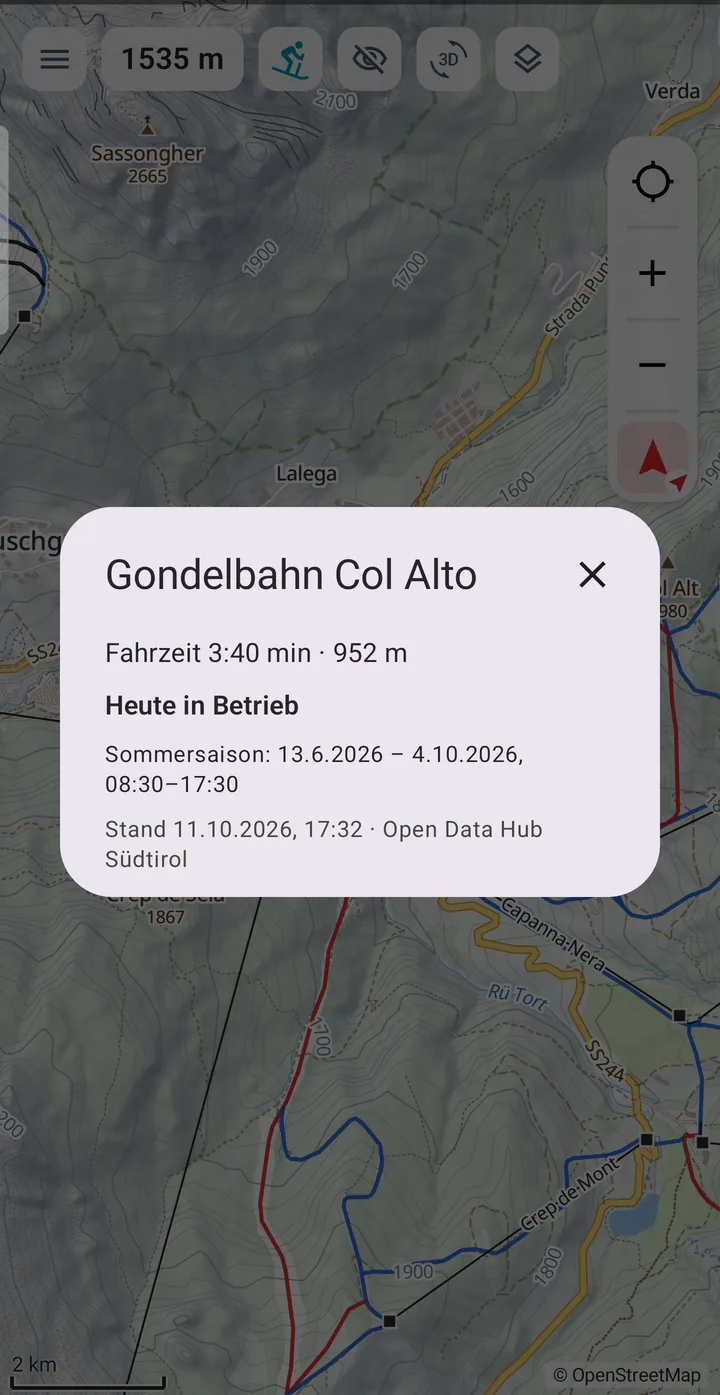
Sotto, Scarica stato impianti (serve una connessione, per ora Alto Adige e Dolomiti). Gli impianti chiusi compaiono tratteggiati in grigio.
Tocca un impianto: tempo di risalita, lunghezza, stagione e se è aperto nel giorno scelto. Tocca una pista: numero, colore, battuta, illuminata.
Avvia la pianificazione e imposta i punti – Tourello usa le piste solo in discesa e gli impianti solo in salita, ed evita quelli chiusi.
Per una stima del tempo ti serve un profilo di andatura sci tuo, ricavato da giornate sugli sci registrate; senza, compare Senza tempo.
Legenda: cosa significano i colori
Le linee sulla mappa, per profilo mappa.
Il tuo giro sulla mappa
In tutti i profili mappa, si sceglie nel menu ⋮ del giro in Colore e spessore: colore unico, per pendenza o per difficoltà. Il profilo mappa decide quale scala conta: quella MTB solo su due ruote, quella escursionistica ovunque tranne in auto.
Per pendenza
fino all’8 %
8–15 %
15–25 %
oltre il 25 %
Per difficoltà
facile (fino a T1 / S0)
T2 / S1
T3 / S2
T4 / S3
T5 e oltre / S4 e oltre
sconosciuto
Profilo mappa Escursionismo
Il colore indica il grado SAC, e i tratti si accorciano salendo. I sentieri sbiaditi si vedono appena sul terreno.
Sentiero T1
Sentiero di montagna T2
Sentiero di montagna impegnativo T3
Sentiero alpino T4
Sentiero alpino T5–T6
Sentiero senza grado
Strada sterrata
Via ferrata, grado accanto
Percorso escursionistico segnato (fascia viola)
Profilo mappa Bici
Il colore indica quanto si pedala bene con una bici da città o da trekking. Linea continua: asfaltato; a tratti: non asfaltato. Sbiadito: bici vietata o sentiero pedonale.
Ottimo, asfaltato
Buono, ghiaia compatta
Sconnesso, bene con bici da trekking
Cattivo
Solo MTB
Stato sconosciuto
Percorso ciclabile segnalato (fascia blu)
Profilo mappa MTB
Le stesse strade di Bici, più tutti i sentieri. Il colore è il grado MTB; senza, la ciclabilità in MTB, e un sentiero T3 conta come S2. Sbiadito: non è una via per questa mappa (pedonale, bici vietata o T4 e oltre senza grado MTB).
S0 o ben ciclabile
S1
S2 (anche T3)
S3
S4 e oltre
Senza grado
Non per questa mappa
Percorso segnalato (fascia blu)
Profilo mappa Sci
Piste nei colori delle mappe delle piste. Tocca una pista o un impianto per i dettagli.
Principianti (verde)
Facile (blu)
Media (rossa)
Difficile (nera)
Fuoripista
Pista da fondo
Scialpinismo
Pista da slittino, sentiero invernale, snowpark
Impianto
Skilift
Impianto chiuso (con stato impianti)
Profili mappa Città e Auto
Qui le vie non hanno colori di difficoltà; i sentieri restano sottili e sbiaditi sullo sfondo.