Guides

Tourello doit pouvoir s’utiliser sans mode d’emploi – voici tout de même les principaux parcours, pas à pas. Les noms de menus apparaissent comme ceci. Là où téléphone/iPad et Mac diffèrent, le Mac est indiqué entre parenthèses.

Premiers pas : télécharger les cartes

Une fois téléchargé, tout fonctionne hors ligne.

  1. Ouvrez Tourello. Tant qu’aucune carte n’est chargée, la carte affiche Pas encore de carte hors ligne – touchez-le. Plus tard, vous trouverez la même page sous Menu → Cartes (Mac : Présentation → Gérer les cartes…, ⇧⌘K).
  2. Choisissez une région – dans la liste ou sur la carte du monde. L’espace nécessaire est indiqué à côté.
  3. Touchez Télécharger. Le téléchargement continue écran verrouillé ; plusieurs régions se mettent en file d’attente.
  4. C’est fait : carte, courbes de niveau, relief, calcul d’itinéraire et recherche fonctionnent désormais hors ligne.
  5. En haut à gauche, vous choisissez le profil de carte – randonnée, vélo, VTT, ville, voiture ou ski.
  6. Plus tard, Rechercher des mises à jour puis Mettre à jour actualisent la région – seules les parties modifiées des fichiers sont téléchargées, souvent une petite fraction de la région entière.
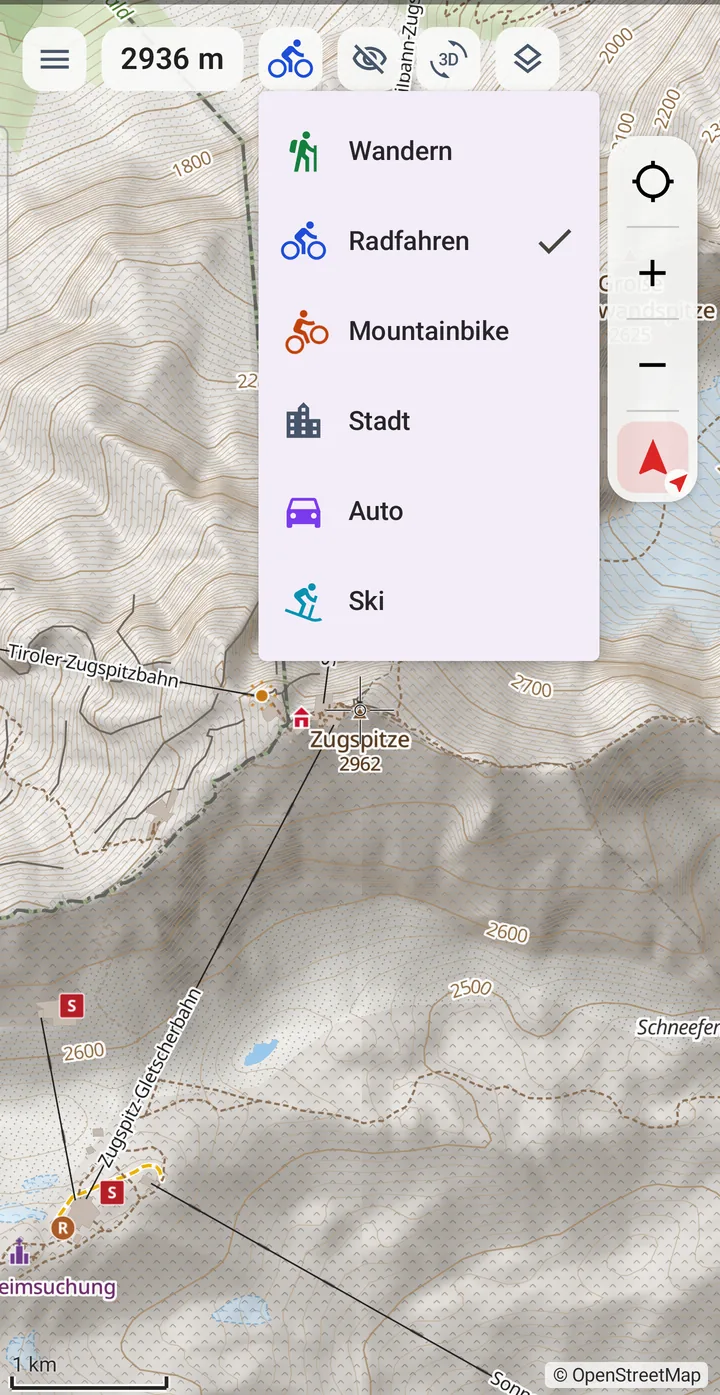
Choix du profil de carte

Téléchargez les grandes régions en Wi-Fi : les Alpes occupent environ 4 Go sur le téléphone, la Bavière environ 1,3 Go.
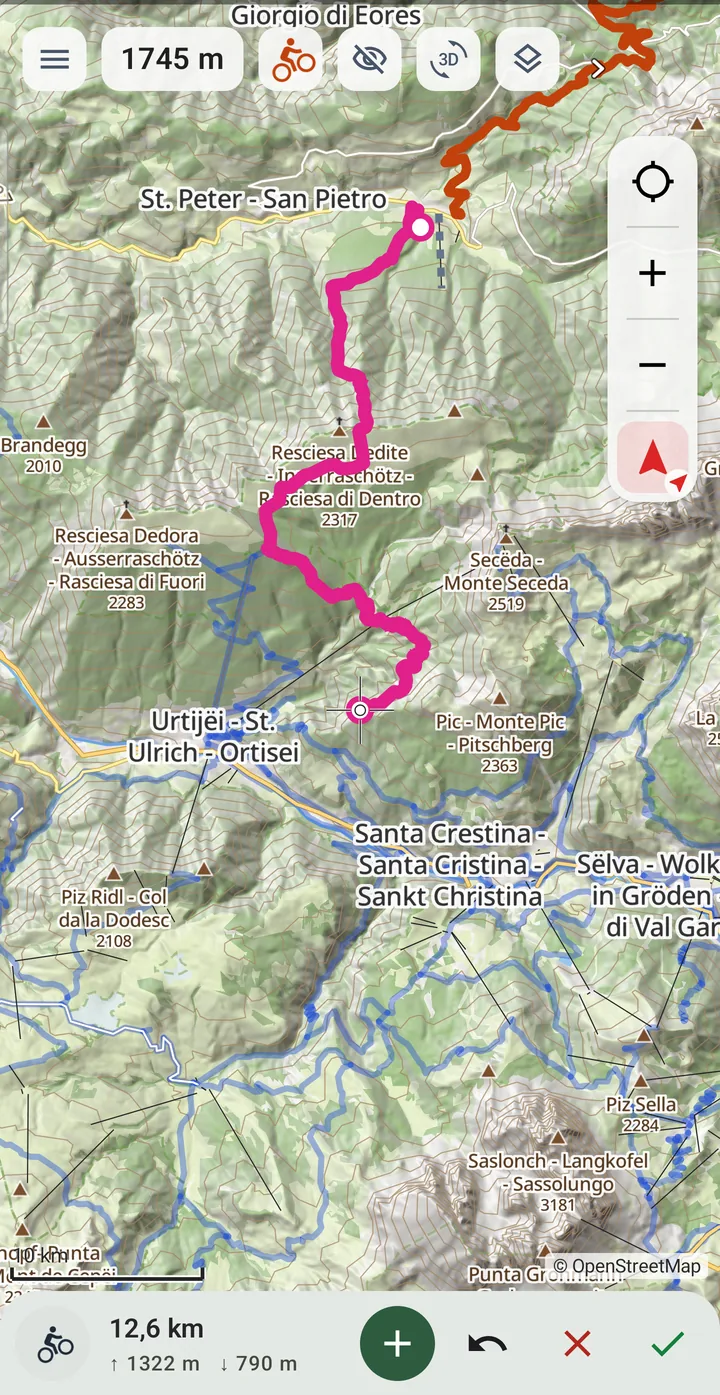
Planifier une sortie

Calculée hors ligne sur l’appareil, avec le temps de marche à votre allure.

  1. Choisissez le profil de carte – il fixe le style de carte, le calcul d’itinéraire et le temps de marche.
  2. Menu → Commencer la planification (Mac : le bouton Planifier un itinéraire au-dessus de la carte).
  3. Déplacez la carte jusqu’à ce que le réticule soit sur le départ et touchez +. Sur le Mac, cliquez simplement sur la carte.
  4. Ajoutez d’autres points – Tourello trouve le chemin entre eux. Si un tronçon est impossible, l’app dit pourquoi.
  5. Déplacer un point : appui long puis glisser (Mac : glisser). ↶ annule le dernier.
  6. Distance, dénivelé positif, difficulté et temps de marche s’affichent en bas.
  7. Enregistrez avec la coche ✓ ; la ✕ abandonne le plan.
Planification St. Peter – Seceda

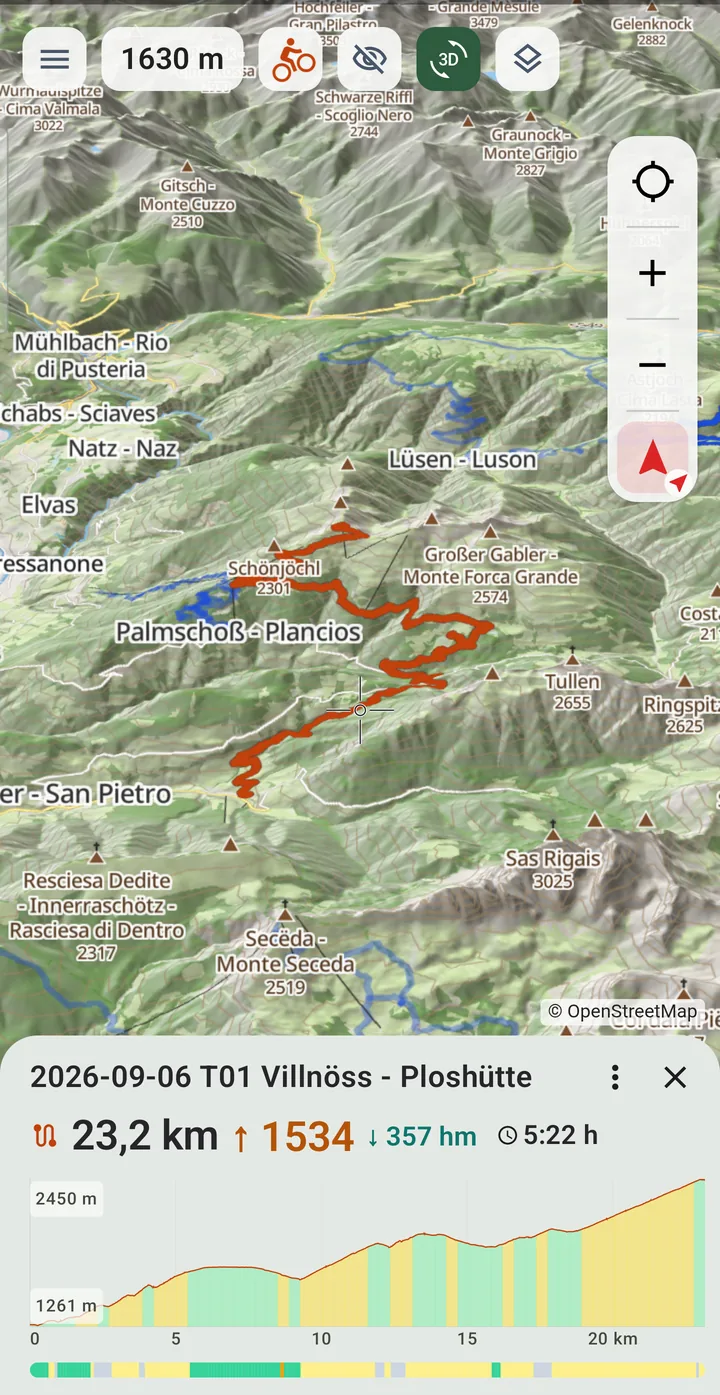
Passez en 3D et continuez à planifier directement sur le relief – placer et déplacer des points y fonctionne de la même façon.

Enregistrer et envoyer

Économe en batterie, avec l’altitude du modèle de terrain. Téléphone et iPad.

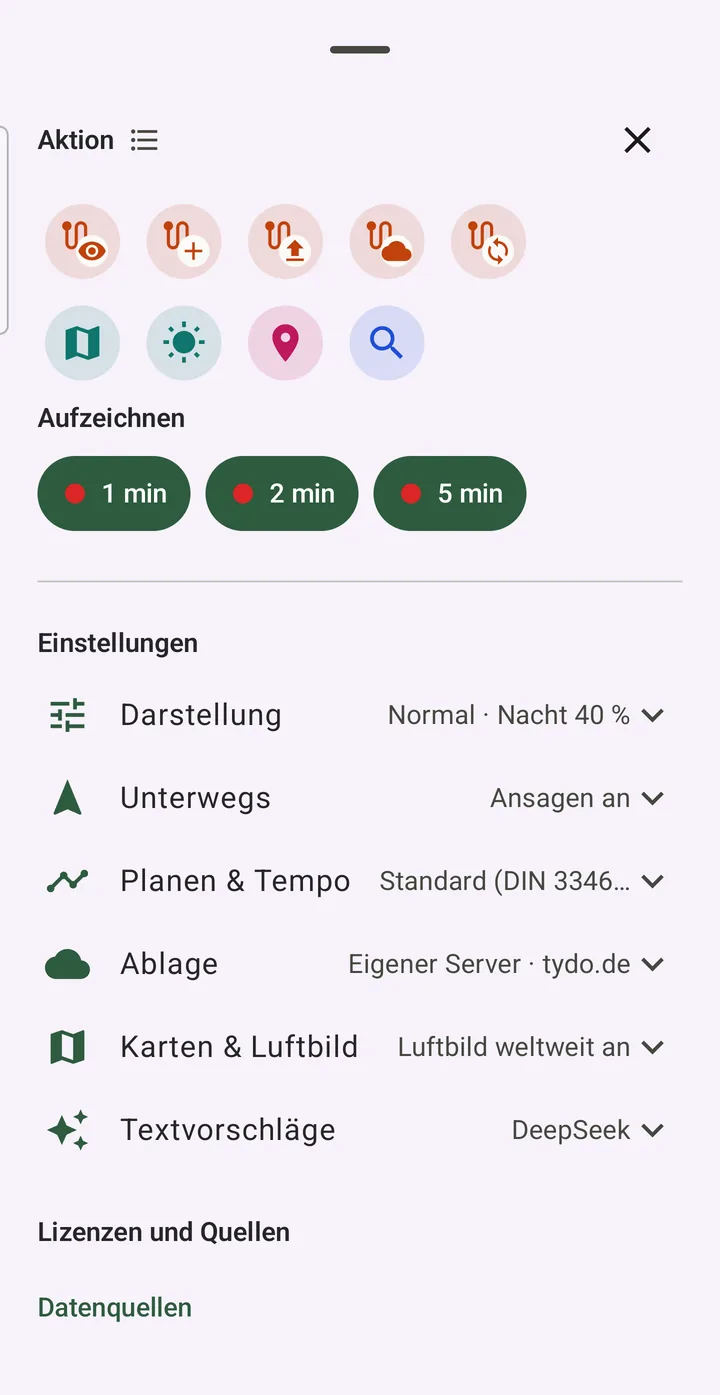
  1. Menu → Enregistrer : 1 min, 2 min ou 5 min – l’intervalle entre les points ; l’enregistrement démarre aussitôt.
  2. Pause et reprise en chemin ; rien n’est perdu après un plantage.
  3. Arrêtez l’enregistrement à la fin.
  4. Menu → Envoyer les enregistrements (avec « Uniquement sur cet appareil » : Archiver les enregistrements).
  5. Ajoutez nom, activité, itinéraire de plusieurs jours, description et profil d’allure – éventuellement proposés par un modèle de langage.
  6. Si vous le souhaitez, Combler les lacunes : les morceaux manquants sont complétés le long des chemins.
  7. Envoyez. Tourello relit le fichier, le vérifie et ne supprime qu’ensuite la copie sur l’appareil.
Menu avec l’enregistrement

Configurer votre stockage

Vos sorties sur votre serveur – ou seulement sur l’appareil.

  1. Menu → Réglages → Stockage (Mac : Tourello → Réglages…, ⌘, → Stockage).
  2. Choisissez un emplacement : Serveur personnel – un compte WebDAV comme Nextcloud, un NAS ou un partage du routeur –, Dropbox ou Google Drive (une seule connexion ; l’application ne voit que son propre dossier) ou Uniquement sur cet appareil (sur le Mac dans un dossier de votre choix, par défaut « Documents/Tourello »).
  3. Pour votre propre serveur, saisissez l’adresse, l’utilisateur et le mot de passe.
  4. Tester la connexion – les réglages s’enregistrent d’eux-mêmes.
  5. Indiquez le même stockage sur chaque appareil : téléphone, iPad et Mac voient les mêmes sorties.
  6. Synchronisez vos points personnels depuis la liste des points avec Synchroniser avec le stockage.

Avec « Uniquement sur cet appareil », les données disparaissent si vous désinstallez l’app – exportez d’abord les sorties importantes en GPX.

Survol 3D et vidéo

Votre sortie vue du ciel – en film à partager.

  1. Ouvrez une sortie, puis Vol 3D dans le menu de la sortie (⋮).
  2. Le survol démarre au-dessus de la sortie ; vitesse 1×, 2× ou 4×.
  3. Activez les photos aériennes dans le menu des calques. En données mobiles, l’app demande d’abord combien serait téléchargé.
  4. Enregistrez une vidéo – elle se termine par un générique citant toutes les sources de données et est sauvegardée.
  5. Sur le Mac en plus : choisissez un format (16:9, 9:16 Reels, 4:5 fil, 1:1) et Montage court pour une vidéo courte de 10 à 90 secondes avec les meilleurs passages et photos.
  6. Les textes de la vidéo sont dans la langue de l’app ; sur le Mac, le bouton de langue pendant le survol (DE, EN, FR, ES, IT) en choisit une autre.
Sortie en 3D sur le téléphone

Soleil et lune

À la minute près, avec montagnes et bâtiments comme horizon.

  1. Déplacez la carte pour que le réticule soit sur l’endroit qui vous intéresse.
  2. Menu → Soleil et lune (Mac : le bouton soleil au-dessus de la carte).
  3. Choisissez un jour dans le calendrier.
  4. Le curseur horaire apparaît en bas : soleil, crépuscule, nuit et lune au fil de la journée. ‹ › changent de jour.
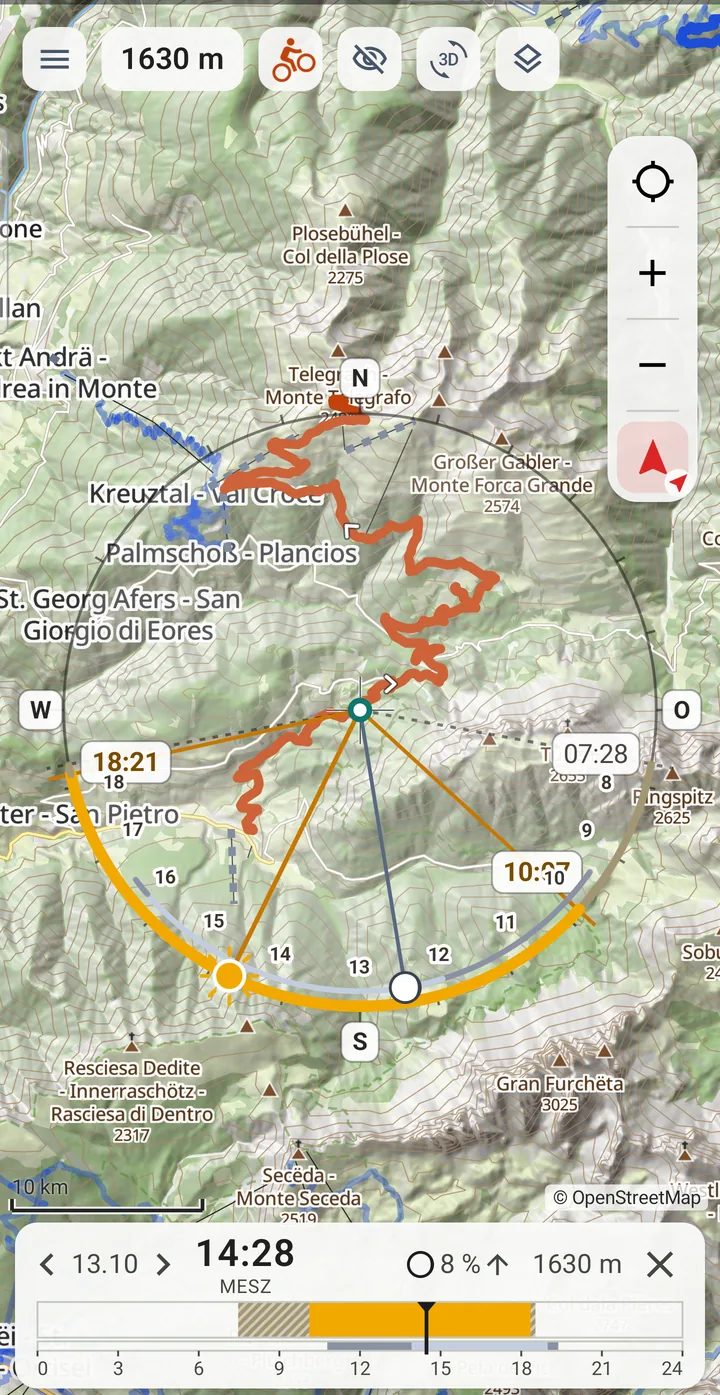
  5. L’anneau autour du point montre d’où vient le soleil et où le relief ou les bâtiments le masquent.
  6. Vérifiez l’altitude du sol à droite de la barre – si elle correspond à l’endroit, le calcul porte sur le bon point.
  7. Vous avez déplacé la carte ? ⟳ calcule le même jour pour le nouveau centre.
Anneau solaire avec curseur horaire

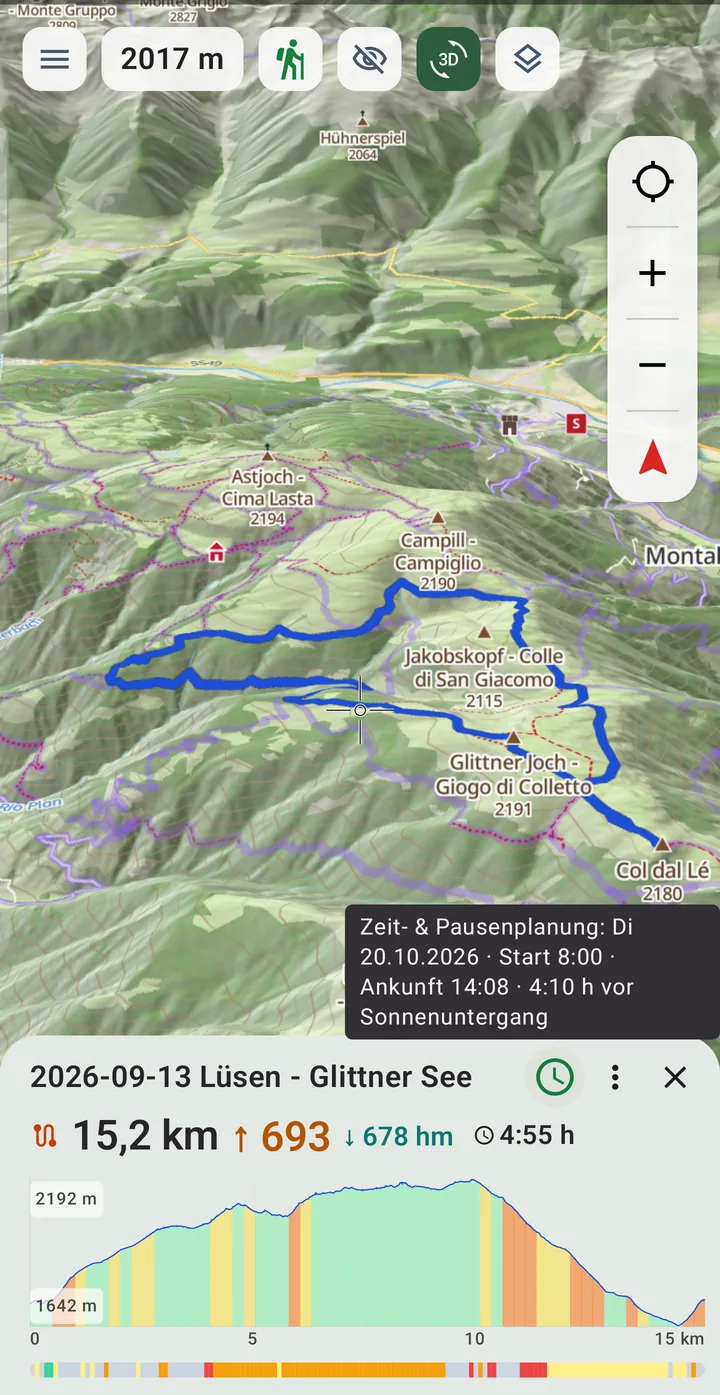
Quand partir ? Planification horaire et pauses

Heure de départ, pauses et arrivée – avec soleil et ombre le long de la sortie.

  1. Ouvrez une sortie et choisissez Planification horaire et pauses dans le menu de la sortie (⋮) (Mac : la première entrée). Sur le téléphone et l’iPad pour les sorties enregistrées sur l’appareil, sur le Mac pour celles du stockage.
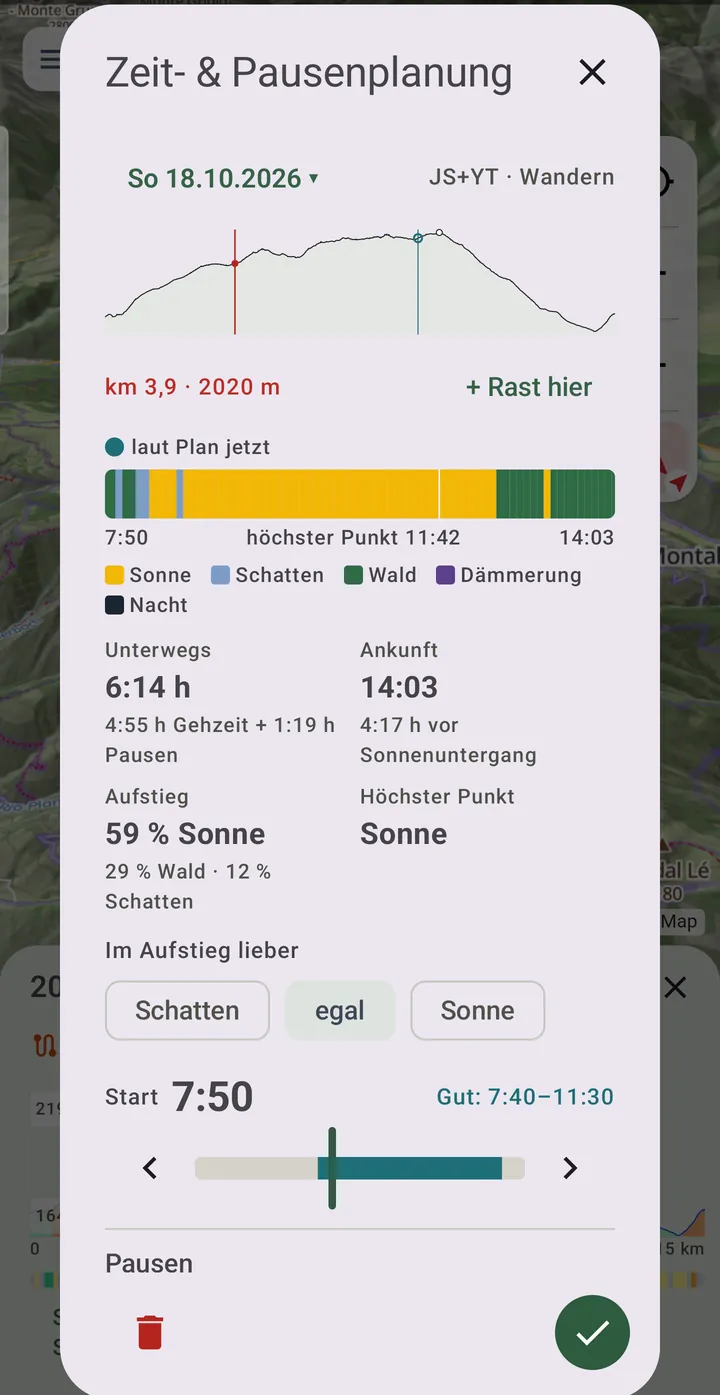
  2. Choisissez le jour et déplacez le départ avec le curseur ou ‹ ›. La bande sous le curseur évalue chaque départ de 5 h à 12 h : foncé convient, clair est possible, gris signifie partir dans l’obscurité ou arriver trop tard. À côté s’affiche Bien : ….
  3. La bande sur toute la sortie montre ce qui vous attend à chaque endroit à votre heure de passage : soleil, ombre, forêt, crépuscule ou nuit. En dessous : durée de marche ou de trajet plus pauses, heure d’arrivée et temps restant avant le coucher du soleil – et sous Montée la part du dénivelé au soleil, en forêt ou à l’ombre.
  4. Réglez les pauses : pauses courtes par heure de marche – mesurées sur vos propres sorties après Recalculer sur le profil d’allure – et haltes avec Halte au point haut ou avec Halte ici à un point : touchez le profil de l’outil, ou choisissez-le d’abord dans le profil sous la carte – il apparaît alors en rouge.
  5. Plutôt ombre ou soleil dans la montée, et quelle marge avant le coucher du soleil ? Les deux entrent dans l’évaluation des heures de départ.
  6. Enregistrez avec la coche. Le planning est enregistré dans le fichier de la sortie : préparé sur le Mac, le téléphone l’affiche dès qu’il ouvre la même sortie. À côté du ⋮ de la sortie apparaît alors l’icône du planning – verte, ou rouge si l’arrivée est trop proche du coucher du soleil. Son info-bulle (appui long sur le téléphone) indique jour, départ et arrivée ; touchez-la pour rouvrir l’outil.
Planification horaire et pauses avec bande de soleil, curseur de départ et halte
Sortie avec l’icône du planning à côté de ⋮ et son info-bulle : jour, départ et arrivée

« Soleil » signifie soleil par ciel clair – le calcul ne connaît pas les nuages. Sur une longue sortie, les heures peuvent varier d’une heure ; prévoyez une marge généreuse.

Géolocaliser les photos sur le Mac

Les photos de l’appareil reçoivent leur position depuis votre enregistrement.

  1. Ouvrez l’onglet Géolocaliser les photos (ou Fichier → Choisir le dossier photos…, ⌘O).
  2. Choisissez le dossier de vos photos – RAW, JPEG et HEIC. Les vignettes montrent l’aperçu, l’heure et si une position est déjà enregistrée.
  3. Vérifiez l’heure de l’appareil photo : Tourello propose un fuseau horaire ou une correction d’horloge si les photos ne collent pas à l’enregistrement.
  4. Proposer une position – pour chaque photo sa position, la sortie et le degré de certitude. Rien n’est encore écrit.
  5. Vérifiez la sélection, puis Écrire la position.
  6. Photos sans enregistrement : affichez la carte et faites glisser les vignettes au bon endroit.

Nécessite l’outil gratuit exiftool (par exemple via Homebrew : brew install exiftool).

Profils d’allure

Des temps de marche à votre propre rythme.

  1. Menu → Réglages → Planification et allure (Mac : réglages → Planification et allure).
  2. Choisissez un profil par activité (randonnée, vélo, VTT, ski) – Standard s’applique d’origine.
  3. Gérer les profils → + Nouveau profil, par exemple « avec les enfants » ou « VTTAE ».
  4. Recalculer sur le profil : choisissez une période, Tourello mesure vos enregistrements depuis votre stockage (trois sorties au minimum, huit c’est mieux).
  5. Désormais, profil altimétrique, planification et navigation utilisent votre allure.
  6. Lors de l’envoi et dans Détails de la sortie, vous indiquez avec quel profil une sortie a été faite – les mesures suivantes gagnent en précision.

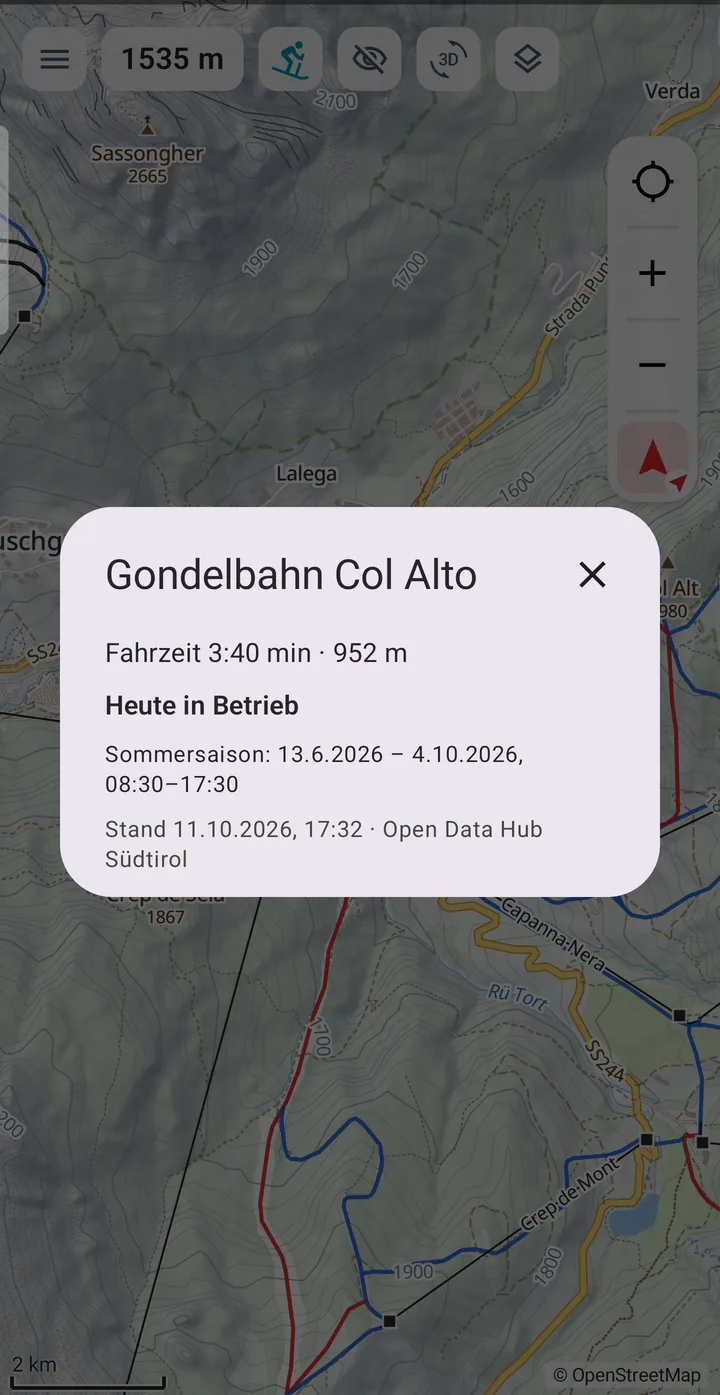
Journée de ski avec état des remontées

Pistes en descente, remontées en montée – et en évitant les remontées fermées.

  1. Choisissez le profil de carte Ski – la carte affiche pistes et remontées.
  2. Réglages → Planification et allure → Date de planification des remontées (ski) : aujourd’hui ou une date de l’hiver prochain.
  3. Juste en dessous, Récupérer l’état des remontées (connexion nécessaire, actuellement Tyrol du Sud et Dolomites). Les remontées fermées apparaissent en pointillés gris.
  4. Touchez une remontée : durée du trajet, longueur, saison et si elle fonctionne le jour choisi. Touchez une piste : numéro, couleur, damée, éclairée.
  5. Lancez la planification et placez des points – Tourello n’emprunte les pistes qu’en descente et les remontées qu’en montée, et évite les remontées fermées.
  6. Pour une estimation de durée, il vous faut votre propre profil d’allure ski, tiré de journées de ski enregistrées ; sans lui, l’app affiche « Sans durée ».
Infos d’une remontée sur le téléphone

Légende : que signifient les couleurs

Les lignes de la carte, par profil de carte.

Votre sortie sur la carte

Dans tous les profils de carte, à choisir dans le menu ⋮ de la sortie sous Couleur et épaisseur : couleur unique, selon la pente ou selon la difficulté. Le profil de carte décide de l’échelle : l’échelle VTT uniquement à vélo, l’échelle de randonnée partout sauf en voiture.

Selon la pente

  • jusqu’à 8 %
  • 8–15 %
  • 15–25 %
  • plus de 25 %

Selon la difficulté

  • facile (jusqu’à T1 / S0)
  • T2 / S1
  • T3 / S2
  • T4 / S3
  • T5 et plus / S4 et plus
  • inconnu

Profil de carte Randonnée

La couleur indique le niveau SAC, et les tirets raccourcissent quand il augmente. Les sentiers pâles se voient à peine sur le terrain.

  • Sentier T1
  • Sentier de montagne T2
  • Sentier de montagne exigeant T3
  • Sentier alpin T4
  • Sentier alpin T5–T6
  • Sentier sans niveau
  • Chemin carrossable
  • Via ferrata, niveau à côté
  • Itinéraire de randonnée balisé (bande violette)

Profil de carte Vélo

La couleur indique le confort sur un vélo de ville ou de randonnée. Trait plein : revêtu, tirets : non revêtu. Pâle : vélo interdit ou chemin piéton.

  • Très bon, revêtu
  • Bon, gravier stabilisé
  • Cahoteux, bien en vélo de randonnée
  • Mauvais
  • VTT uniquement
  • État inconnu
  • Itinéraire cyclable balisé (bande bleue)

Profil de carte VTT

Les mêmes chemins que Vélo, plus tous les sentiers. La couleur est le niveau VTT ; sans niveau, la praticabilité en VTT, et un sentier T3 compte comme S2. Pâle : pas pour cette carte (chemin piéton, vélo interdit, ou T4 et plus sans niveau VTT).

  • S0 ou bien praticable
  • S1
  • S2 (aussi T3)
  • S3
  • S4 et plus
  • Sans niveau
  • Pas pour cette carte
  • Itinéraire balisé (bande bleue)

Profil de carte Ski

Les pistes aux couleurs des plans de pistes. Touchez une piste ou une remontée pour les détails.

  • Débutant (verte)
  • Facile (bleue)
  • Difficile (rouge)
  • Très difficile (noire)
  • Hors-piste
  • Piste de fond
  • Ski de randonnée
  • Piste de luge, chemin d’hiver, snowpark
  • Remontée
  • Téléski
  • Remontée fermée (avec état des remontées)

Profils de carte Ville et Voiture

Ici, les chemins n’ont pas de couleurs de difficulté ; les sentiers restent fins et pâles à l’arrière-plan.

  • Autoroute
  • Route principale
  • Chemin piéton ou sentier