指南

Tourello 應該不需要說明書就能使用 — 不過,這裡仍逐步列出主要的操作方式。選單名稱以這種方式顯示。手機/iPad 和 Mac 不同之處,Mac 的操作寫在括號中。

第一步:下載地圖

下載一次,之後一切都能離線使用。

  1. 開啟 Tourello。在尚未載入地圖時,地圖會顯示還沒有離線地圖 — 點選它。之後同一個頁面位於選單 → 地圖(Mac:顯示方式 → 管理地圖 …,⇧⌘K)。
  2. 選擇區域 — 從清單或世界地圖。旁邊會顯示所需空間。
  3. 點選下載。螢幕鎖定時下載會繼續;多個區域會排隊下載。
  4. 完成:地圖、等高線、地形、路線規劃和搜尋現在都能離線使用。
  5. 在左上角選擇地圖模式 — 健行、單車、登山車、城市、汽車或滑雪。
  6. 之後,檢查更新和更新會讓區域保持最新 — 只會下載檔案中變更的部分,通常只是整個區域的一小部分。
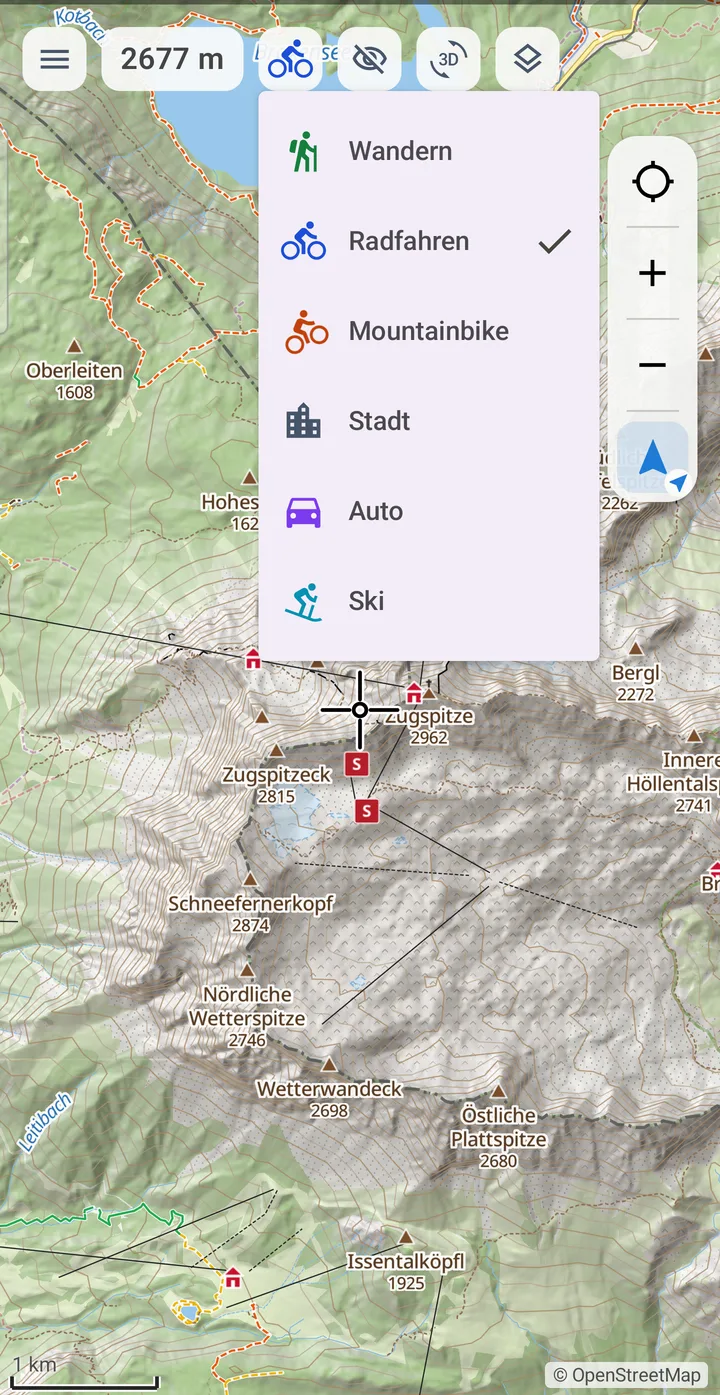
選擇地圖模式

大型區域請透過 Wi-Fi 下載:阿爾卑斯山在手機上約 4 GB,巴伐利亞約 1.3 GB。
規劃行程

在裝置上離線計算,步行時間依您的配速。

  1. 選擇地圖模式 — 它決定地圖樣式、路線規劃和步行時間。
  2. 選單 → 開始規劃(Mac:地圖上方的規劃路線按鈕)。
  3. 移動地圖直到準星位於起點,然後點選 +。在 Mac 上直接按一下地圖即可。
  4. 設定更多標記點 — Tourello 會找出中間的路。如果某一段無法通行,App 會說明原因。
  5. 移動標記點:長按並拖曳(Mac:拖曳)。↶ 可復原上一個。
  6. 長度、爬升、難度和步行時間顯示在下方。
  7. 按勾號 ✓ 儲存;✕ 會捨棄規劃。
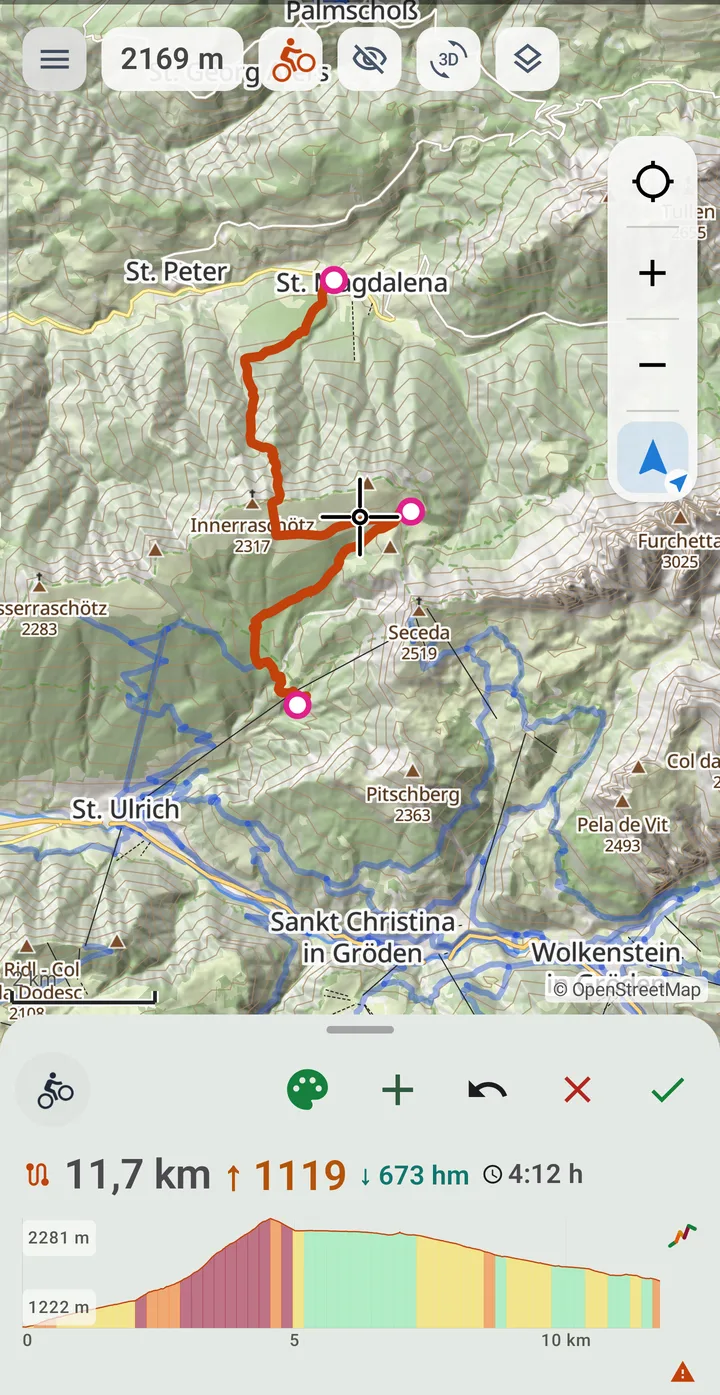
規劃 St. Peter – Seceda

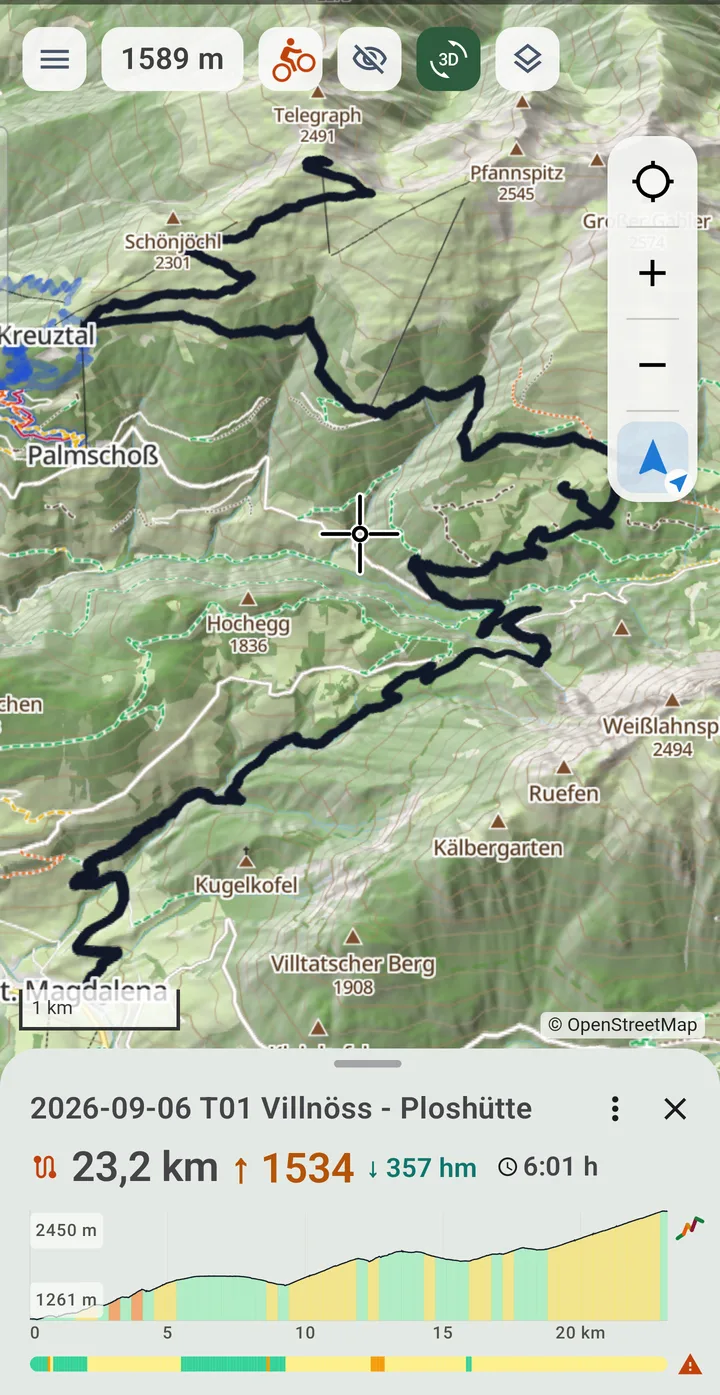
切換到 3D,直接在地形上繼續規劃 — 在那裡設定和移動標記點的方式相同。

記錄和上傳

省電,海拔取自地形模型。手機和 iPad。

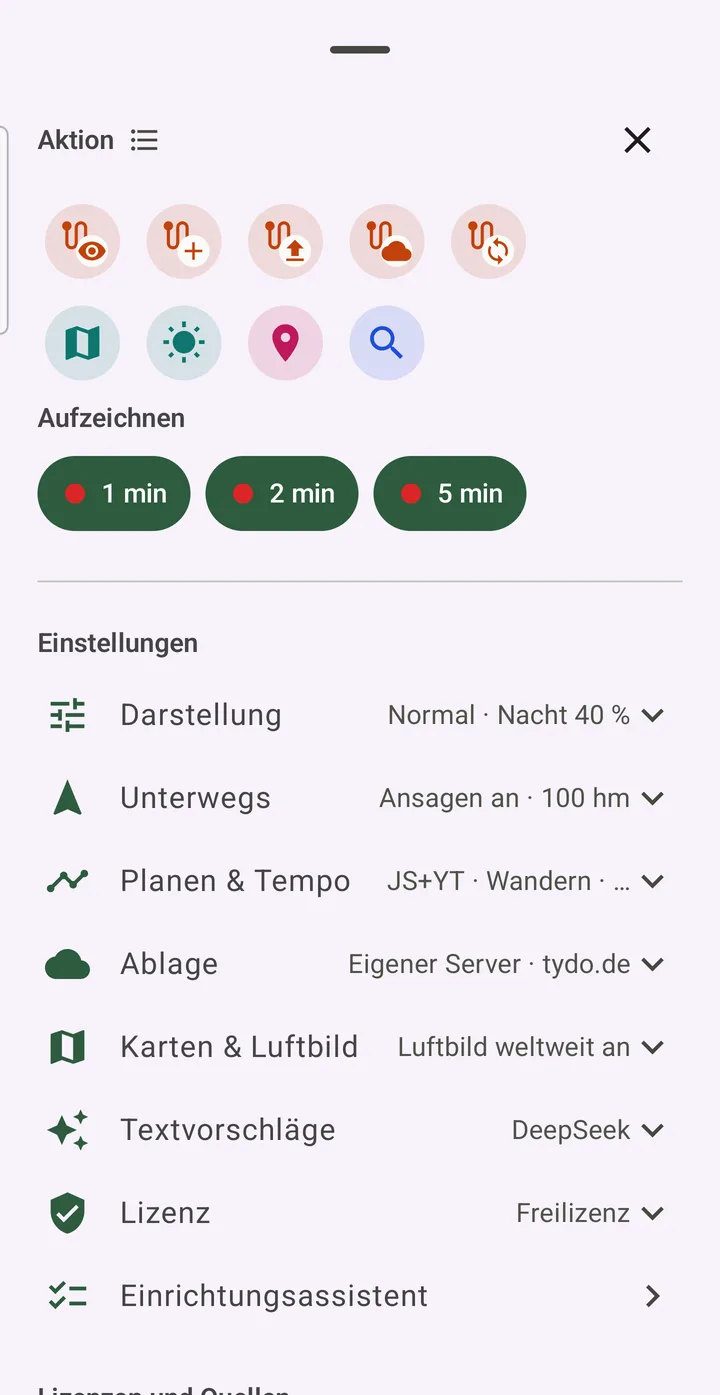
  1. 選單 → 記錄:1 分鐘、2 分鐘或 5 分鐘 — 記錄點間隔;記錄立即開始。
  2. 途中可暫停和繼續;當機後不會遺失任何內容。
  3. 結束時停止記錄。
  4. 選單 → 上傳記錄(選擇「僅限此裝置」時:將記錄移到封存)。
  5. 加上名稱、活動類型、多日行程、描述和配速設定檔 — 可選擇由語言模型建議。
  6. 可選擇填補缺口:缺少的部分會沿著道路補齊。
  7. 上傳。Tourello 會讀回檔案、驗證,之後才刪除裝置上的副本。
含記錄的選單

設定您的儲存空間

您的行程在您的伺服器上 — 或僅在裝置上。

  1. 選單 → 設定 → 儲存空間(Mac:Tourello → 設定 …,⌘, → 儲存空間)。
  2. 選擇位置:自有伺服器 — WebDAV 帳號,例如 Nextcloud、NAS 或路由器共用資料夾 —、Dropbox 或 Google Drive(登入一次;App 只看得到它自己的資料夾),或僅限此裝置(在 Mac 上為您選擇的資料夾,預設為「文件/Tourello」)。
  3. 使用自有伺服器時,請輸入位址、使用者和密碼。
  4. 測試連線 — 設定會自動儲存。
  5. 在每部裝置上輸入相同的儲存空間:手機、iPad 和 Mac 會看到相同的行程。
  6. 在標記點清單中用與儲存空間同步同步您自己的標記點。

選擇「僅限此裝置」時,解除安裝 App 後資料就會消失 — 請先將重要的行程匯出為 GPX。

3D 飛行和影片

從空中看您的行程 — 製成可分享的影片。

  1. 開啟行程,然後在行程的選單(⋮)中選擇 3D 飛行。
  2. 飛行從行程上方開始;速度 1×、2× 或 4×。
  3. 在圖層選單中開啟航照影像。使用行動數據時,App 會先詢問要下載多少資料。
  4. 錄製影片 — 影片以所有資料來源的片尾字幕結束並儲存。
  5. 在手機和 iPad 上:用飛行中的照片(頂端的圖片圖示)從照片選擇器選擇照片 — 它們會以小圖片立在地形中,飛行會在每張照片處停下。下方的相機接著提供完整行程或精簡影片,製作 9:16 的 10–90 秒影片;調整剪輯會顯示哪些路段和照片會放入。除了影片之外不會儲存任何內容。
  6. 在 Mac 上還可以:選擇格式(16:9、9:16 Reels、4:5 動態、1:1)和精簡影片,製作含最佳路段和照片的 10–90 秒精簡影片。
  7. 影片文字使用 App 語言;在 Mac 上,飛行中的語言按鈕(DE、EN、FR、ES、IT、ZH)可選擇其他語言。
手機上的 3D 行程

太陽與月亮

精確到分鐘,以山脈和建築作為地平線。

  1. 移動地圖,讓準星位於您關心的地點。
  2. 選單 → 太陽與月亮(Mac:地圖上方的太陽按鈕)。
  3. 在日曆中選擇一天。
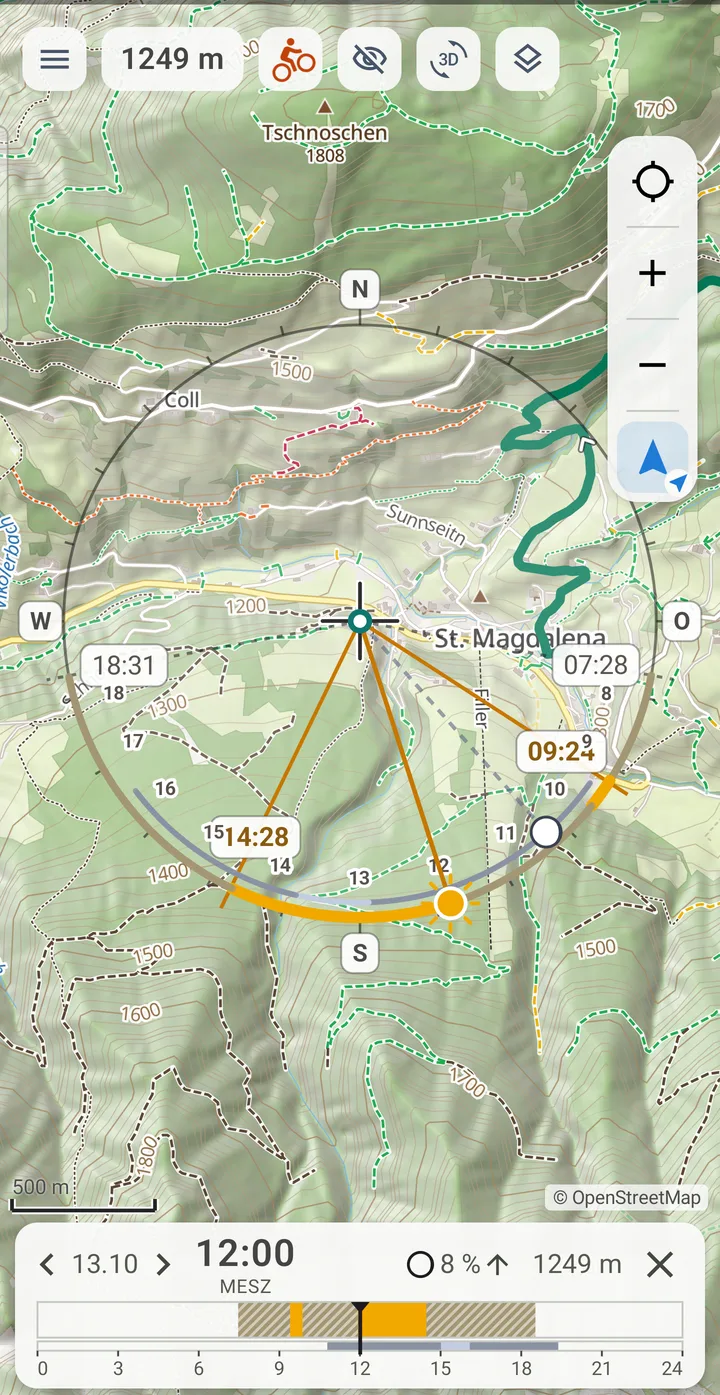
  4. 時間滑桿會出現在下方:一整天的日照、曙暮光、夜間和月亮。‹ › 可切換日期。
  5. 點周圍的圓環顯示太陽從哪裡來,以及地形或建築在哪裡遮擋它。
  6. 檢查色條右側的地面海拔 — 如果與該地點相符,就表示您計算的是正確的點。
  7. 移動了地圖?⟳ 會為新的中心計算同一天。
含時間滑桿的太陽圓環

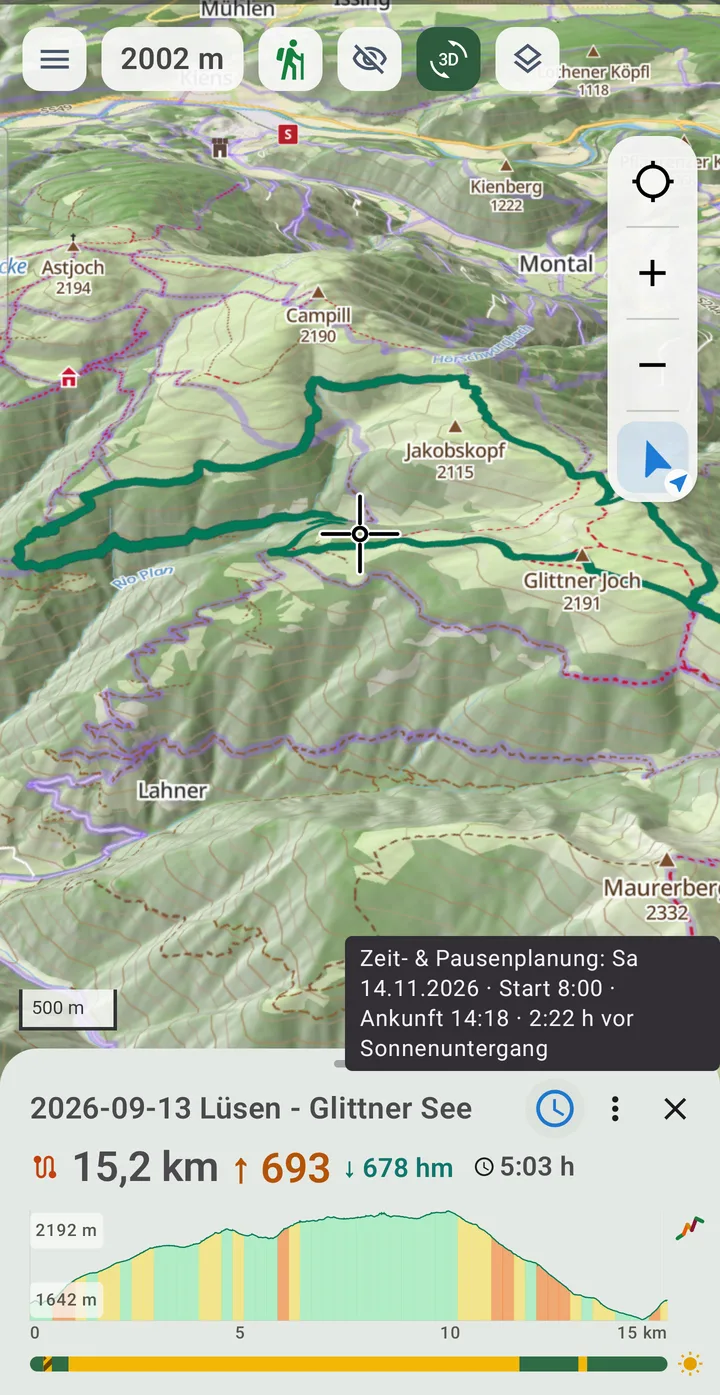
我該幾點出發?時間與休息規劃

出發時間、休息和抵達 — 含沿途的日照與陰影。

  1. 開啟行程,在行程的選單(⋮)中選擇時間與休息規劃(Mac:第一個項目)。在手機和 iPad 上適用於裝置上的行程,在 Mac 上適用於儲存空間中的行程。
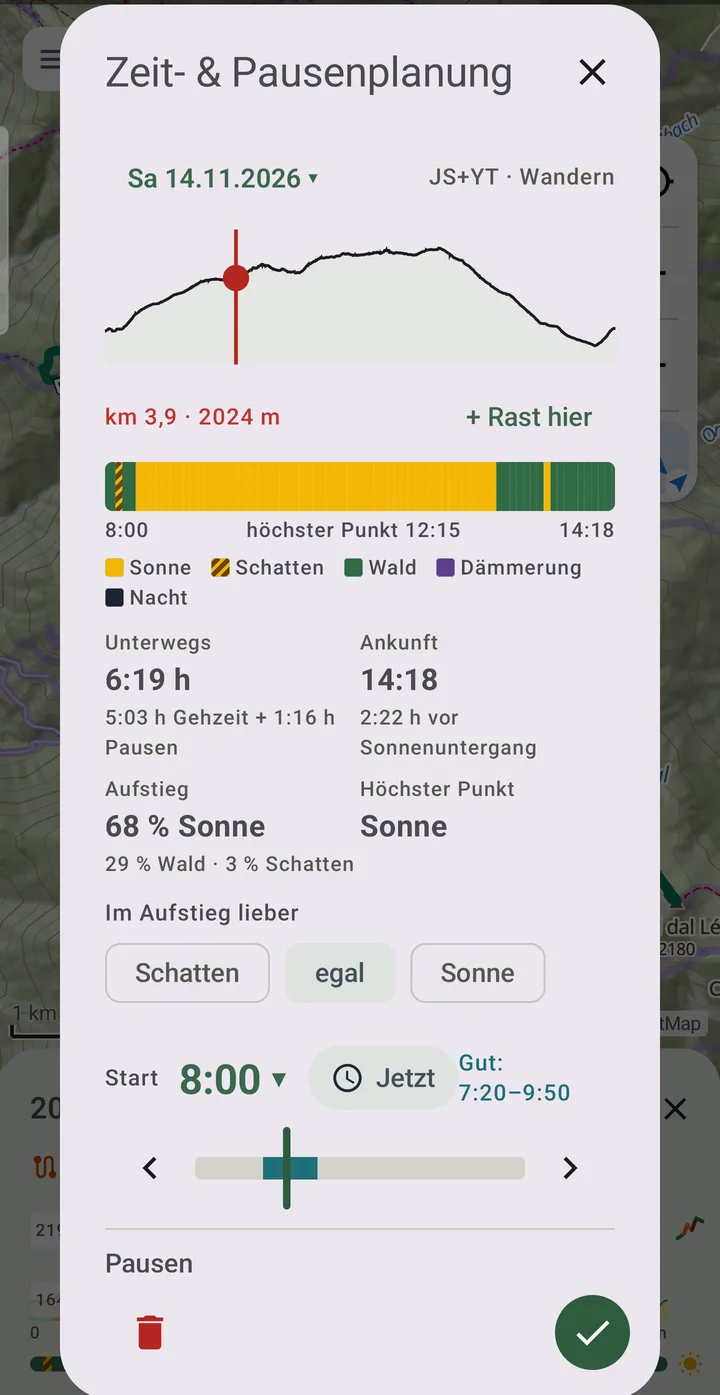
  2. 選擇日期,用滑桿或 ‹ › 移動出發時間。滑桿下方的軌道為 4 點到 20 點的每個出發時間評等:深色表示可行,淺色表示勉強,灰色表示在黑暗中出發或太晚抵達。旁邊會看到建議:… — 點選出發時間即可選擇一天中的任何一分鐘。
  3. 整個行程上方的色帶顯示您抵達每個點時等著您的是什麼:日照、陰影、森林、曙暮光或夜間。下方是步行或騎乘時間加上休息、抵達時間,以及日落前還剩多少時間 — 在爬升下則顯示爬升中有多少位於日照、森林或陰影中。
  4. 設定休息:每移動一小時的短暫休息 — 在配速設定檔上重新計算後依您自己的行程測得 — 以及用在最高點休息或在某個點用在這裡休息設定長時間休息:點選規劃工具的剖面圖,或事先在地圖下方的海拔剖面圖中選擇 — 之後會以紅色顯示。
  5. 爬坡時要陰影還是陽光,日落前要留多少餘裕?兩者都會納入出發時間的評等。
  6. 按勾號儲存。計畫儲存在行程檔案中:在 Mac 上規劃,手機開啟同一個行程時就會顯示。之後在行程的 ⋮ 旁邊會看到規劃圖示 — 綠色,若抵達時間太接近日落則為紅色。其提示(在手機上長按)會顯示日期、出發和抵達;點選即可再次開啟規劃。
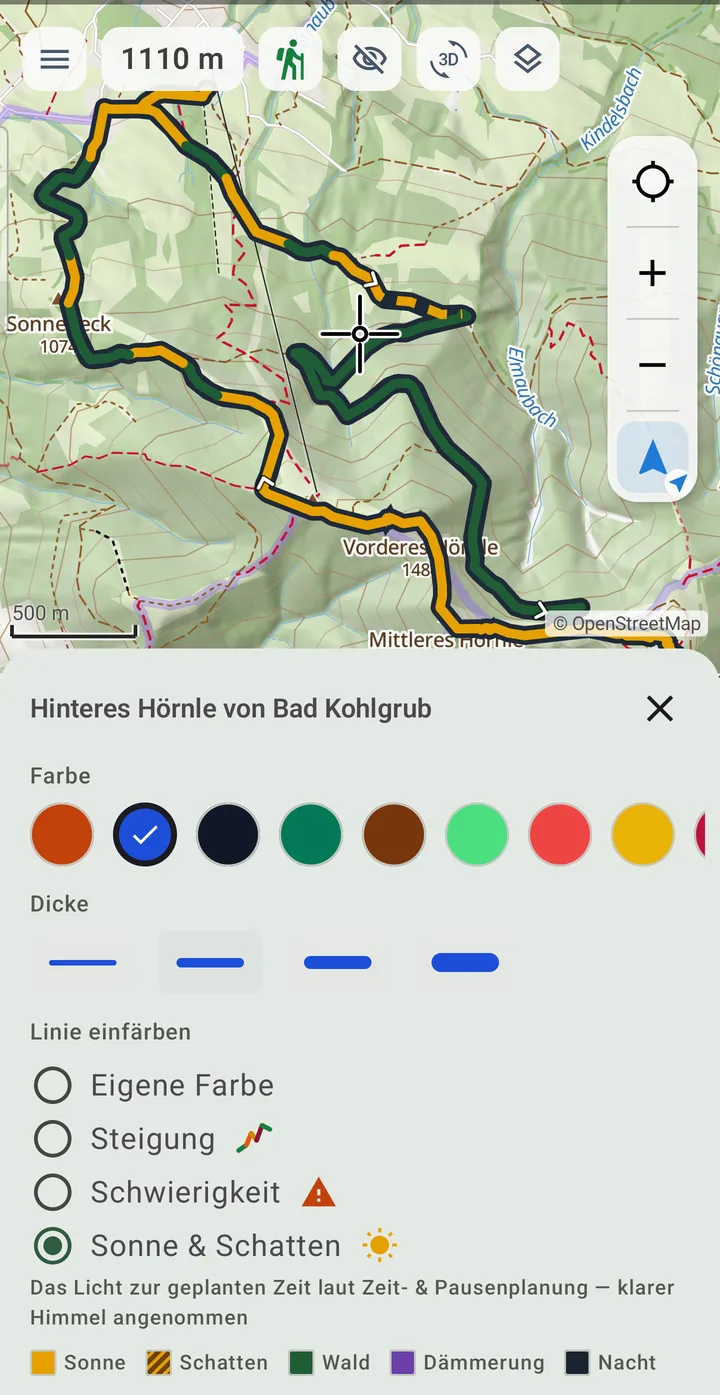
  7. 在地圖上:在 ⋮ 選單的顏色與粗細下,將路線依日照與陰影著色 — 您就能看到在預定時間,行程的每個點等著您的是日照、陰影、森林、曙暮光還是夜間。
  8. 在海拔剖面圖中:行程 ⋮ 選單中的海拔剖面圖 …會開啟其設定 — 選擇區域(坡度、難度或日照與陰影)和下方色帶顯示什麼,以及時間顯示為剩餘時間或抵達時間。這適用於此裝置上的每個行程。在曲線和色帶右側會看到它們目前顯示的內容: 坡度、 難度、 日照與陰影 — 點選即可開啟設定。
含日照色帶、出發滑桿和休息的時間與休息規劃
⋮ 旁有規劃圖示的行程及其提示:日期、出發和抵達
地圖上依日照與陰影著色的行程:預定時間的日照、陰影和森林,下方是含圖例的顏色與粗細

「日照」指晴空下的陽光 — 計算不考慮雲層。在長途行程中,時間可能相差一小時;請預留充足的餘裕。

在 Mac 上為照片加上地理標記

相機照片依您的記錄取得位置。

  1. 開啟照片地理標記分頁(或檔案 → 選擇照片資料夾 …,⌘O)。
  2. 選擇存放照片的資料夾 — RAW、JPEG 和 HEIC。縮圖會顯示預覽、時間,以及是否已設定位置。
  3. 檢查相機時間:如果照片與記錄不符,Tourello 會建議時區或時鐘修正。
  4. 建議位置 — 每張照片的位置、行程,以及比對的可信度。此時尚未寫入任何內容。
  5. 檢查選取的照片,然後寫入位置。
  6. 沒有記錄的照片:顯示地圖,將縮圖拖曳到正確的位置。

配速設定檔

依您自己的配速計算步行時間。

  1. 選單 → 設定 → 規劃與配速(Mac:設定 → 規劃與配速)。
  2. 為每種活動類型(健行、單車、登山車、滑雪)選擇一個設定檔 — 預設使用標準。
  3. 管理設定檔 → + 新增設定檔,例如「帶小孩」或「電動登山車」。
  4. 在設定檔上重新計算:選擇期間,Tourello 會測量您儲存空間中的記錄(至少三個行程,八個更好)。
  5. 從現在起,海拔剖面圖、規劃和導航都會使用您的配速。
  6. 在上傳時和在行程詳細資料中,指定行程是以哪個設定檔完成 — 之後的測量會更準確。

含纜車狀態的滑雪日

雪道往下坡,纜車往上坡 — 並繞過關閉的纜車。

  1. 選擇滑雪地圖模式 — 地圖會顯示雪道和纜車。
  2. 設定 → 規劃與配速 → 纜車規劃日期(滑雪):今天或明年冬天的某一天。
  3. 在其下方,取得纜車狀態(需要連線,目前為南提洛和多洛米蒂山)。關閉的纜車以灰色虛線顯示。
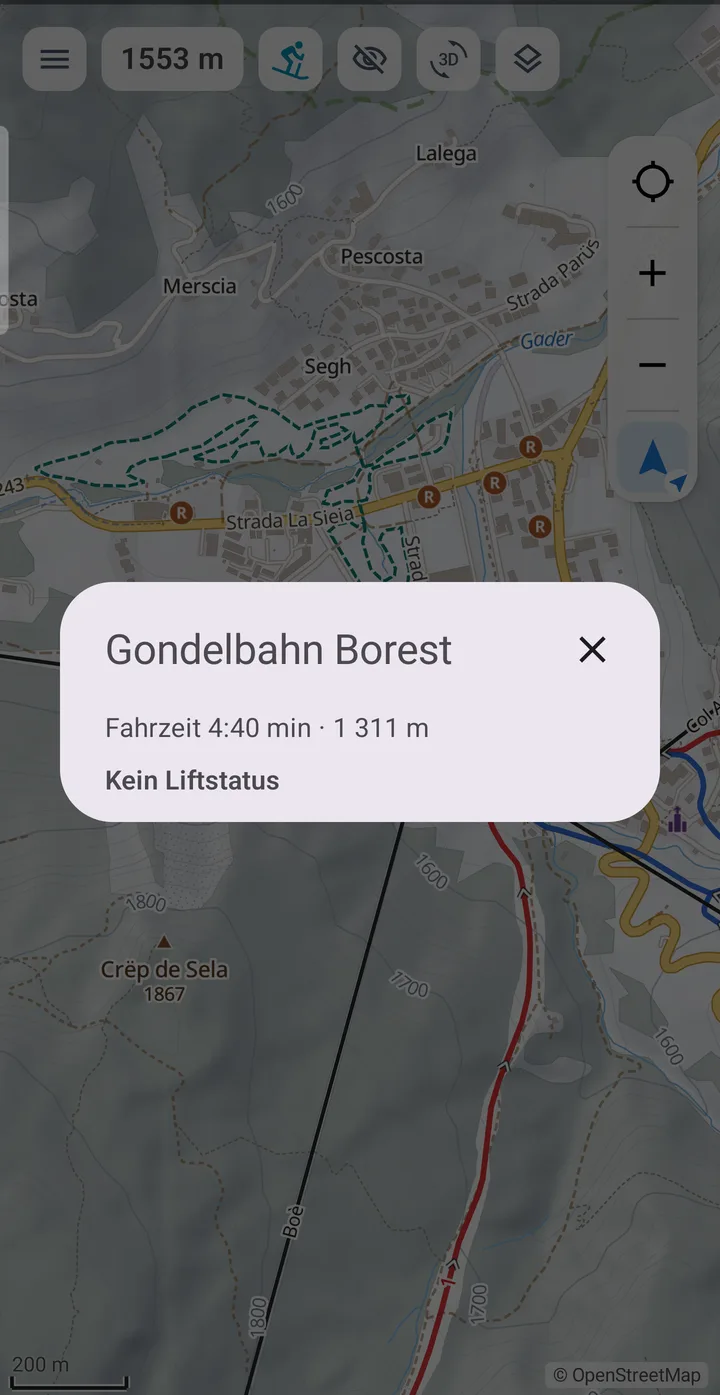
  4. 點選纜車:搭乘時間、長度、營運季,以及在所選日期是否運行。點選雪道:編號、顏色、是否整理、夜間照明。
  5. 開始規劃並設定標記點 — Tourello 只讓雪道往下坡、纜車往上坡,並會避開關閉的纜車。
  6. 要估算時間,您需要依記錄的滑雪日建立自己的滑雪配速設定檔;沒有的話會顯示「不估算時間」。
手機上的纜車資訊

圖例:顏色代表什麼

地圖上的線條,依地圖模式分列。

地圖上的您的行程

在每種地圖模式中,於行程的 ⋮ 選單的顏色與粗細下選擇:單色、依坡度、依難度,或 — 如果行程有時間與休息規劃 — 依日照與陰影。地圖模式決定採用哪種分級:MTB 分級僅限兩輪,健行分級則除汽車外皆適用。

依坡度

  • 8 % 以下
  • 8–15 %
  • 15–25 %
  • 超過 25 %

依難度

  • 簡單(最高 T1 / S0)
  • T2 / S1
  • T3 / S2
  • T4 / S3
  • T5 以上 / S4 以上
  • 未知

依日照與陰影

在預定時間,假設晴空。

  • 日照
  • 陰影
  • 森林
  • 曙暮光
  • 夜間

地圖模式:健行

顏色代表 SAC 等級,等級越高虛線越短。淡色的小徑在現場不易辨認。

  • 小徑 T1
  • 山徑 T2
  • 困難山徑 T3
  • 高山小徑 T4
  • 高山小徑 T5–T6
  • 無分級的小徑
  • 產業道路
  • 鐵索攀登路線,等級標在旁邊
  • 標示健行路線(紫色色帶)

地圖模式:單車

顏色表示城市自行車或旅行車的騎乘狀況。實線為鋪面,虛線為非鋪面。淡色表示禁止自行車或為人行步道。

  • 非常好,鋪面
  • 良好,堅實碎石
  • 顛簸,旅行車可行
  • 差
  • 僅限登山車
  • 狀況不明
  • 標示自行車路線(藍色色帶)

地圖模式:登山車

與單車相同的道路,再加上所有小徑。顏色為 MTB 等級;沒有等級時則表示登山車的可騎程度,T3 小徑算作 S2。淡色表示不適用於此地圖的道路:人行步道、禁止自行車,或 T4 以上且無 MTB 等級。

  • S0 或容易騎乘
  • S1
  • S2(也包括 T3)
  • S3
  • S4 以上
  • 未分級
  • 不適用於此地圖的道路
  • 標示路線(藍色色帶)

地圖模式:滑雪

雪道以雪道地圖的顏色呈現。點選雪道或纜車可查看詳細資訊。

  • 初學者(綠色)
  • 簡單(藍色)
  • 中級(紅色)
  • 高級(黑色)
  • 自由滑雪
  • 越野滑雪道
  • 滑雪登山
  • 雪橇道、冬季步道、雪上公園
  • 纜車
  • 拖牽式纜車
  • 纜車關閉(有纜車狀態時)

地圖模式:城市和汽車

這裡的道路沒有難度顏色;小徑保持細且淡,作為背景。

  • 高速公路
  • 主要道路
  • 人行步道或小徑